
Jw_cad 背景色の変更
初期設定では、画面の背景色は白になっています。これを変更するには、画面上のメニューバーから【設定】→【基本設定】を選択します。ダイアログが表示されるので、上部の【色・画面】を選択し、ここで線の色や背景色の変更ができます。
Jw_cad 使い方
Jw_cadで設備図面を描くために必要な基本コマンドをマスターしよう!基本的な使い方をいくつか紹介します。
初期設定では、画面の背景色は白になっています。これを変更するには、画面上のメニューバーから【設定】→【基本設定】を選択します。ダイアログが表示されるので、上部の【色・画面】を選択し、ここで線の色や背景色の変更ができます。

Jw_cadは、設計に便利な作図機能などが搭載されている2次元汎用CADアプリケーションソフトウェアで、無料で利用が可能です。以下に、そのダウンロードからインストールまでの手順を説明します。■ダウンロード方法:まず、Jw_cadの公式ページを開きます。

アップグレード対象外の古いパソコンに、YouYube動画を参考にしてWindows11をクリーンインストールする事が出来ました。使い物にならなくて眠っていた古いパソコンでしたが、動きも少し軽くなったので、色々と試してみます。 先ずは、いつもお世話になっている「Jw_cad」を試してみます。
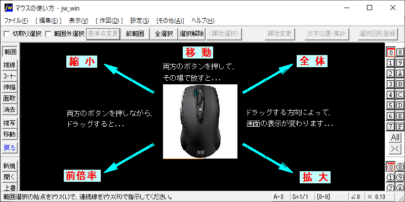
CADでは画面表示の拡大縮小操作(ズーム操作)を多用します。Jw_cadではそのズーム操作を素早くできるよう、特殊な方法を採用しています。それが両ボタンドラッグ、すなわちマウスの左右のボタン両方を押しながらマウスをずらす方法です。