
Jw_cad 範囲選択(S)~基準点変更など
Jw_cadの範囲選択(S)から、選択図形の基準点を変更するための操作です。 選択範囲の終点を指示すると、選択図形の中心付近に基準点が自動的に設定されます。基準点を正確な位置に設定する時は基準点の変更を行います。 [基準点変更]ボタンを押すと、基準点が変更できるようになります。 今回は、左上のX軸-Y軸:壁芯の交点を基準点にしてみます。
Jw_cad 使い方
Jw_cadで設備図面を描くために必要な基本コマンドをマスターしよう!基本的な使い方をいくつか紹介します。
Jw_cadの範囲選択(S)から、選択図形の基準点を変更するための操作です。 選択範囲の終点を指示すると、選択図形の中心付近に基準点が自動的に設定されます。基準点を正確な位置に設定する時は基準点の変更を行います。 [基準点変更]ボタンを押すと、基準点が変更できるようになります。 今回は、左上のX軸-Y軸:壁芯の交点を基準点にしてみます。

Jw_cadの範囲選択(S)コマンドは、描かれている図形や文字を選択するための操作です。範囲選択された部分について、次の操作を行うことができる。→切り取り・コピー・複線・消去・図形複写・図形移動・データ整理・属性変更・ブロック化・[文字位置・集計]・選択図形登録。ただし、複線・消去・図形複写・図形移動は、その操作から範囲を選択できるので、範囲選択(S)から操作を行うことは少ない。
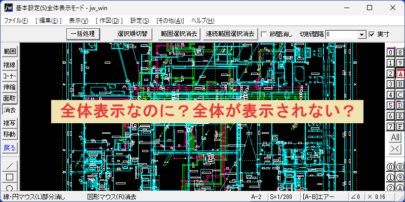
受け取った図面データを開くと、上下が画面からはみ出して全体表示されない?縮尺や用紙サイズなどの設定は問題ないのに? どうしたらいいのか? 設定(S)→基本設定(S)を選択します。→基本設定のダイアログが開きます。一般(1)タブを確認します。上から2段目中央の全体表示モードが[横幅優先]になってしまっています。 [縦幅優先]又は[狭幅優先]に設定し、[OK]を押します。
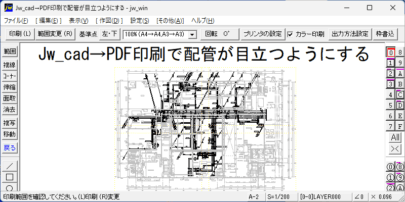
設備図面をPDF出力する時に建築図を薄く、配管を濃くする方法! 普段使っている線色は、そのままで「プリンター出力 要素」で指定します。 カラー印刷で建築図をグレーにし、設備図を黒に設定します。 カラー印刷に✓チェックを入れます。建築図が描かれているグループ[0]を編集可にして、カラー表示させます。設備図が描かれているグループ[A]を表示のみにして、グレー表示させます。

【完成した図面を更新】製本された古い手書きの設備図面をデータ化する作業。 手書きの図面をスマートフォン等で撮影します。Jw_cadで編集出来る画像形式はBMP画像のみです。スマホ撮影した画像は、JPEG画像になりますので、BMP画像に変換します。ペイントソフトなどで開いてBMP画像で「名前を付けて保存」します。Jw_cadで画像を編集する方法Jw_cadでは、画像を作図ウィンドウ内に挿入し、サイズ変更やトリミングを行うことができます。以下にその手順を簡単に説明します。

メニューバーから、ファイル(F)→ファイル操作(F)→ファイル一括変換(C)を選択して実行します。 左側にフォルダの階層がツリー表示されています。ダウンロードしたエアコンCADシンボルの保存先を探して開きます。「検索条件に一致する項目はありません。」と表示されているので、右下のファイル形式を選択するセレクトボックスから、「DXF」を選択します。
Jw_cadには、各コマンドをキーボードから実行できるショートカットキー機能があります。よく使うコマンドのショートカットキーを使用することで、作業効率を向上させることができます。初期設定では、どのような割り当てになっているのか?見ていきましょう。
レイヤは、CADを使う際に必要不可欠な機能です。レイヤとは、何層にも重なった透明なフィルムをイメージした方がわかりやすいでしょう。完成した図面は、1枚にしか表示されないように見えますが、実際は、補助線のレイヤ、図面のレイヤ、寸法のレイヤなど、様々な層に分けて作られていることがほとんどです。レイヤを利用することで、図面の編集が効率的になります。