Jw_cad 使い方ガイド はじめに
Jw_cad 使い方ガイド このガイドでは、Jw_cadを使った設計や製図の基本から応用までを丁寧に解説します。 そして初心者から上級者まで、あらゆるレベルのユーザーが役立つ情報をここで見つけられます。 また、ステップバイステップでの説明や実践的なヒントを通して、Jw_cadの操作をマスターしましょう。
ここでは、Jw_cadのヘルプ(H)トピックの検索(H)に基づいて、基本的な操作方法を説明しています。 さらに、よくある問題の解決策と対処法を説明します。
まず、自分好みの設定を行うことで、より効率的に作業を進めましょう。
以下の目次では、各章の概要とその内容について説明します。 始めての方は、基本操作をまずご覧ください。
編集(E)
範囲選択
消去
図形複写・図形移動
- Jw_cad|編集(E)~図形複写(Z) マウス指示位置に複写
- Jw_cad|編集(E)~図形複写(Z) 数値位置による複写
- Jw_cad|編集(E)~図形複写(Z) 線対称に反転複写
- Jw_cad|編集(E)~図形複写(Z) マウス倍率複写
- Jw_cad|図形複写(Z) マウスで複写図形の角度を設定
- Jw_cad|編集(E)~図形複写(Z) 連続複写
- Jw_cad マウス指示位置に移動|編集(E)~図形移動(I)
- Jw_cad 数値位置による移動|編集(E)~図形移動(I)
- Jw_cad 線対称に反転移動|編集(E)~図形移動(I)
- Jw_cad マウス倍率移動|編集(E)~図形移動(I)
- Jw_cad マウスで移動図形の角度を設定|図形移動(I)
- Jw_cad 連続移動|編集(E)~図形移動(I)
画像編集
作図(D)
線
- Jw_cad 書込み線色・線種で線を作図|線(S)
- Jw_cad [矩形]コマンドへの移行|線(S)
- Jw_cad 水平線または垂直線の作図|線(S)
- Jw_cad 作図済の線に垂直な線を作図|線(S)
- Jw_cad 傾き(角度)を指定した線の作図|線(S)
- Jw_cad 長さ(寸法)を指定した線の作図|線(S)
- Jw_cad 15度毎の角度の線を作図|線(S)
- Jw_cad 線の端部への実点・矢印の作図|線(S)
- Jw_cad 線への寸法値の作図|線(S)
- Jw_cad 線端部・円弧端部への矢印の作図|線(S)
矩形
- Jw_cad 矩形の作図・線コマンドへの移行|矩形(B)
- Jw_cad 水平または垂直の矩形の作図|矩形(B)
- Jw_cad 傾き(角度)を指定した矩形の作図|矩形(B)
- Jw_cad 寸法を指定した矩形の作図|矩形(B)
- Jw_cad ソリッドの作図・対角線|矩形(B)
- Jw_cad 多重矩形の作図|矩形(B)
円弧
文字
- Jw_cad 作図(D)~文字(A) 文字の作図
- Jw_cad 作図済みの文字の変更
- Jw_cad 作図済みの文字の移動|文字(A)
- Jw_cad 作図済みの文字の複写
- Jw_cad 文字フォントの変更
- Jw_cad 文字のサイズや色などの変更
- Jw_cad 水平、垂直方向の文字・縦書文字の作図
- Jw_cad 文字の範囲選択
- Jw_cad 文字の基点の変更・下線などの作図
- Jw_cad 作図済みの文字基点の取得
- Jw_cad 文字の作図角度(方向)の指定
- Jw_cad 行間を設定して文字を作図
- Jw_cad 文字列の連結、移動、切断
- Jw_cad テキストファイルの読込み
- Jw_cad ビットマップファイル(画像)の読込み
- Jw_cad 画像の大きさの変更(文字の変更による方法)
- Jw_cad 画像の大きさの変更([移動]コマンドによる方法)
- Jw_cad 文字をテキストファイルに書き出す
- Jw_cad クリップボードの文字を図面に貼り付け
- Jw_cad 外部テキストエディタによる文字の編集
- Jw_cad 図面印刷時にファイル名と日時なども追加出力
- Jw_cad 文字列の途中での書体の変更
- Jw_cad 特殊文字の作図
- Jw_cad 文字の均等割付け
- Jw_cad 文字入力で式の計算(四則演算)
- Jw_cad 式の計算(べき乗・三角関数・ルート・円周率)
寸法
Jw_cad 使い方ガイド おわりに
まず、初めてJw_cadを使う方に向けた基本操作を覚えましょう。そして、設定やカスタマイズ方法を学びましょう。
次に、図面の作成方法と実用的なコツを習得してください。そして、効率的な管理の方法を身につけましょう。
なお、Jw_cad (JWW) は、JW_CAD(DOS版)の機能と操作性を継承した汎用2次元CADで、Windows 上で動作します。
通常、アプリケーションと同様にメニューやツールバーからコマンドを選択できます。そして、JWW独特のクロックメニューによるコマンド選択も可能です。
Jw_cad 使い方ガイドは、以上のようになります。
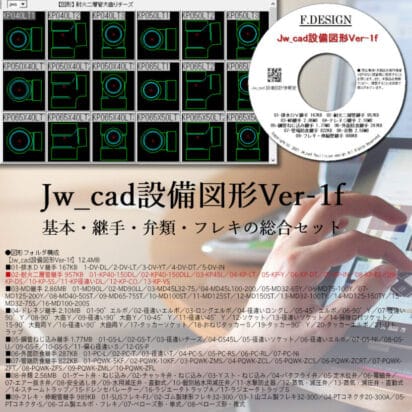
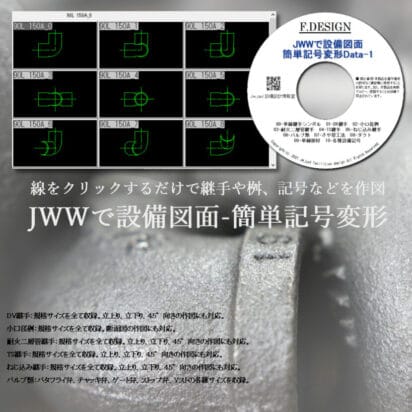
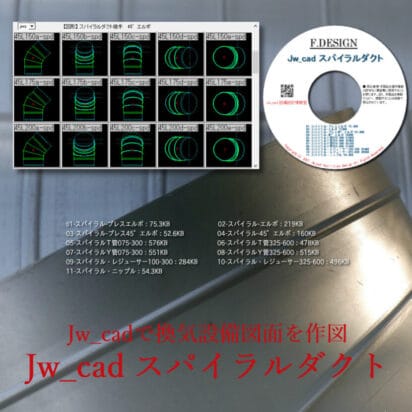
Jw_cadでの設備図面をサポート|まずは、CAD-SHOPへ
BASEベイス、そして、Yahoo!ショッピング、ならびに楽天市場などのECコマースと提携しています。つきましては、下記のショッピングサイトにて、設備関係のCADデータの販売を行っております。ぜひ、ご利用いただけますよう心からお待ち申し上げます。