STEP 1:Jw_cadの図面を準備する

1. 変換したい図面ファイルをJw_cadで開きます。

2. 作図されていないグループを選択し、作図されているグループを【表示のみ】にします。
図面の全てが「グレー」表示になります。
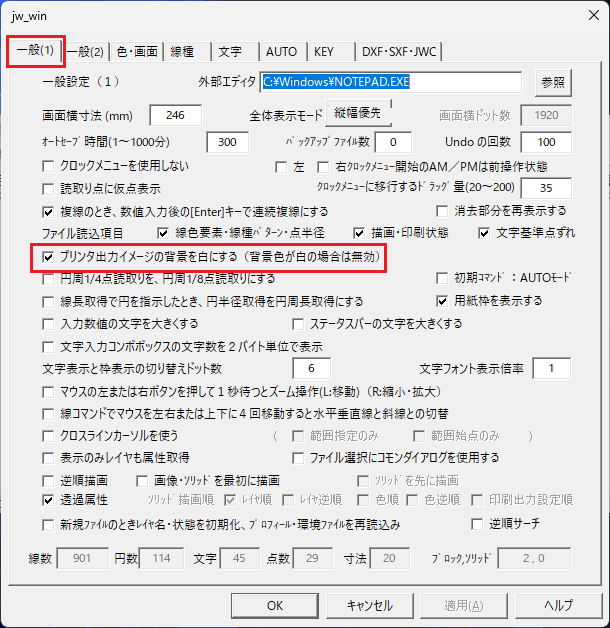
3.背景色を白にする:Jw_cadの[設定] > [基本設定] > [一般(1)] > [プリンター出力イメージの背景色を白にする] にチェックを入れます。印刷画面では自動的に背景色が白になります。
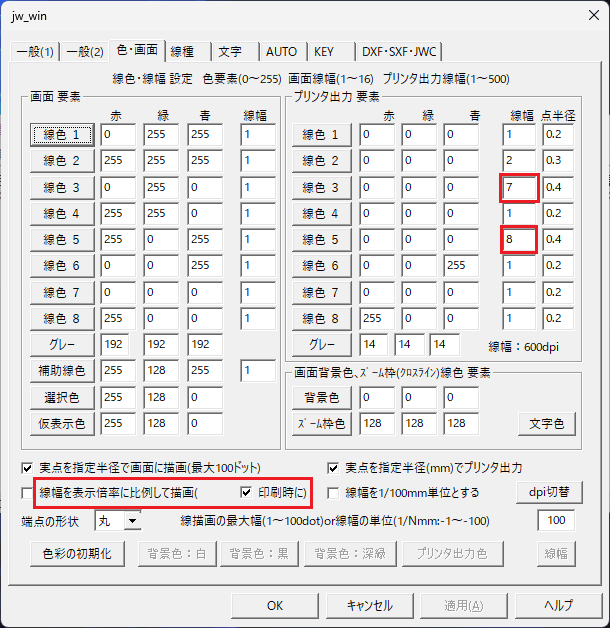
4.Jw_cadの[設定] > [基本設定] > [色・画面] > [線幅を表示倍率に比例して描画( □印刷時に)] の「印刷時に」だけチェックを入れます。
チェックを入れておくと、印刷画面で線の太さを確認できます。
STEP 2:Jw_cadから「印刷」を実行
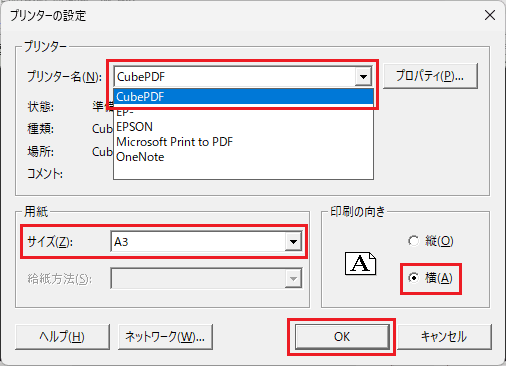
1. Jw_cadのメニューバーの [ファイル] > [印刷] をクリックします。
プリンター一覧から [CubePDF] を選択し、用紙サイズや印刷の向きを設定して[OK] を押します。
画像のアップロード容量に制限がありますので、用紙サイズはA3又はA4にします。

2. 「カラー印刷」にチェックが入っていることを確認します。
作図されている全てのグループを【表示のみ】にしているので、図面全体が「グレー」表示されます。
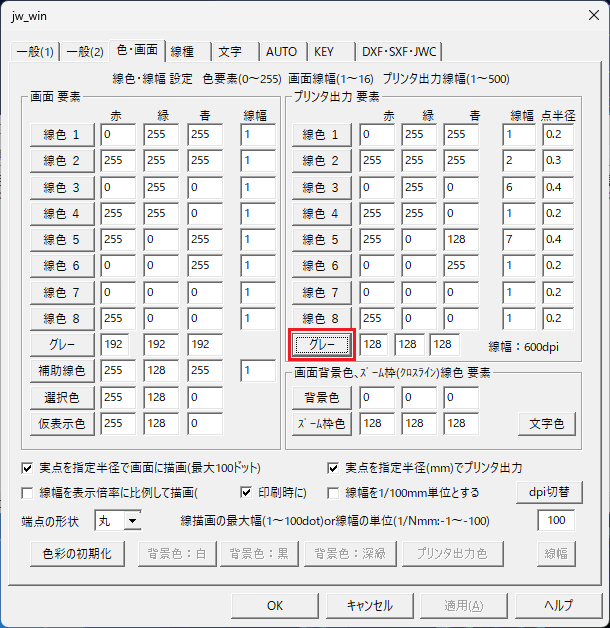
3. Jw_cadの[設定] > [基本設定] > [色・画面] >[プリンタ出力 要素]>[グレー]をクリックします。

4. 色の設定画面が開きます。基本色の中から、下から2段目・右から4つ目の紺色を選択し、OKを押して閉じます。
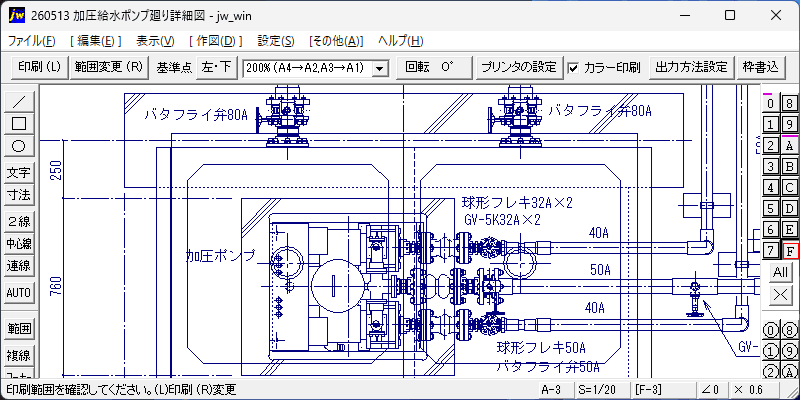
5. 全体の「グレー」表示が、色の設定をした「紺色」に変わりました。
STEP 3:出力設定(CubePDFの画面)

「印刷」を押すと、CubePDFの設定画面が立ち上がります。
出力ファイル:保存先を自分が分かりやすい場所(デスクトップなど)に指定します。
ファイルタイプ:[PNG] または [JPEG] を選択します。
カラーモード:自動のまま。
解像度:[100] 程度に設定します。
ページの向き:横にします。自動にすると、縦向きになる場合があります。
右下の [変換] ボタンを押します。

指定した保存先に、図面の画像ファイルが出来上がります。
昔の青焼き図面のような感じになります。

【セピア調にしてみます】
Jw_cadの[設定] > [基本設定] > [色・画面] >を開きます。
[グレー]のボタンを押して、[色の設定]>基本色の中から、下から1段目・左から2つ目の黄土色を選択し、OKを押して閉じます。
「印刷」を押すと、CubePDFの設定画面が立ち上がります。
同じ要領で設定をして、右下の [変換] ボタンを押します。

指定した保存先に、図面の画像ファイルが出来上がります。
セピア調の思い出を感じさせるような図面になります。
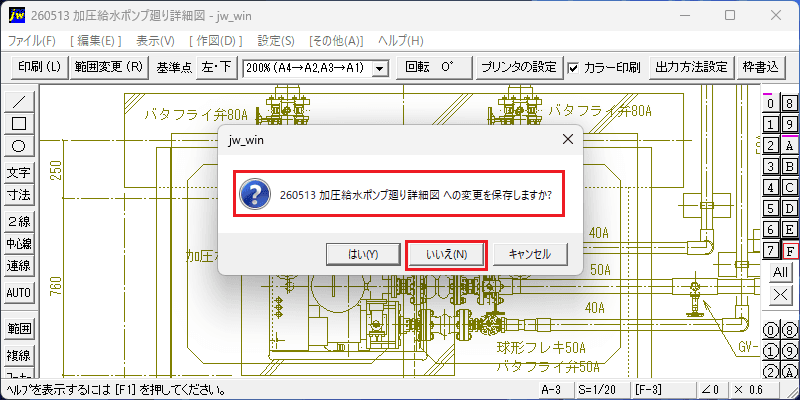
通常と異なる設定をしているので、図面を閉じる時に「変更を保存しますか?」と表示されます。
普段の設定を変更したくない場合は、「いいえ」を押して閉じて下さい。


