新規ユーザー登録とメール認証
- サイト上部やサイドバーの「新規登録」より必要事項を入力し、ガイドラインに同意の上、送信してください。
- 登録したユーザー名は、変更できませんのご注意下さい。ユーザー名は、投稿には表示されません。
- ユーザー名に使用できる文字は、「半角英数・数字・記号(_.-@)・半角スペース」です。
- 重要:投稿やダウンロード履歴に「ニックネーム」が表示されます。メールアドレスなどの個人情報をニックネームに設定しないでください。
- 「ニックネーム」は、マイページから自由に設定できます。
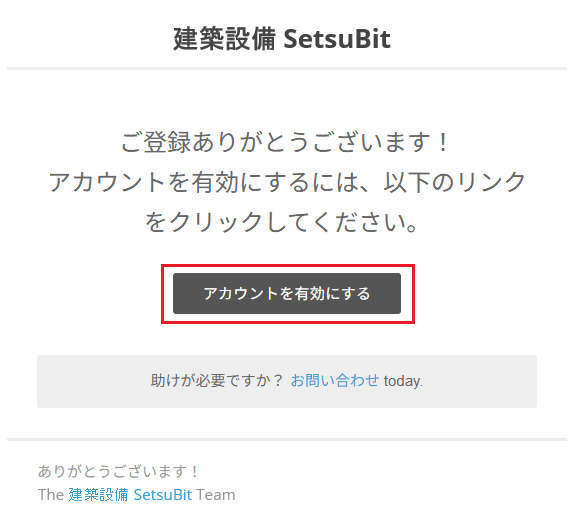
- 重要:登録後、入力したメールアドレス宛に本人確認メールが届きます。
- メール内の認証リンクをクリックすることで、アカウントが有効化されログイン可能になります。
プロフィールの設定(写真・自己紹介)
以前から、ユーザー登録をされている方は、マイページが作成されています。
ログイン後、マイページからプロフィールの編集、カスタマイズが可能です。
新規登録の場合(初期設定の場合)
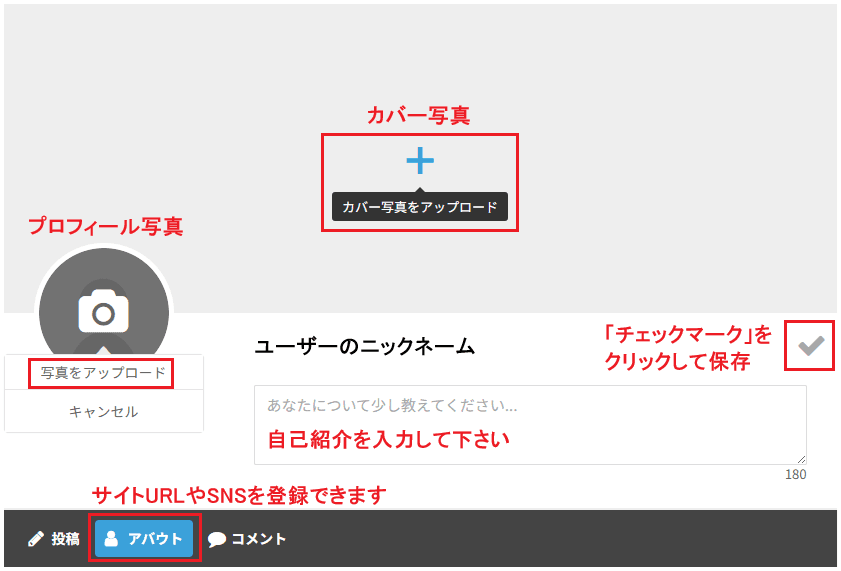
- プロフィール写真(アイコン):投稿者のニックネームと共に表示されます。左側のカメラアイコンをクリックして、「写真をアップロード」して下さい。容量は 300KB以下 に制限されています。
- カバー写真(ヘッダー):マイページ上部の背景画像です。中央の+アイコンをクリックして、「カバー写真をアップロード」して下さい。容量は 1MB以下 です。
- 自己紹介:設計の得意分野などを記載すると、他のユーザーとの交流に役立ちます。
- アバウト:メニューバー「アバウト」から、「ニックネーム」やサイトURL・SNSを登録することができます。
- 保存:登録後は必ず、右側の「チェックマーク」または下部の「プロフィールを更新」ボタンを押してください。
プロフィール編集の場合
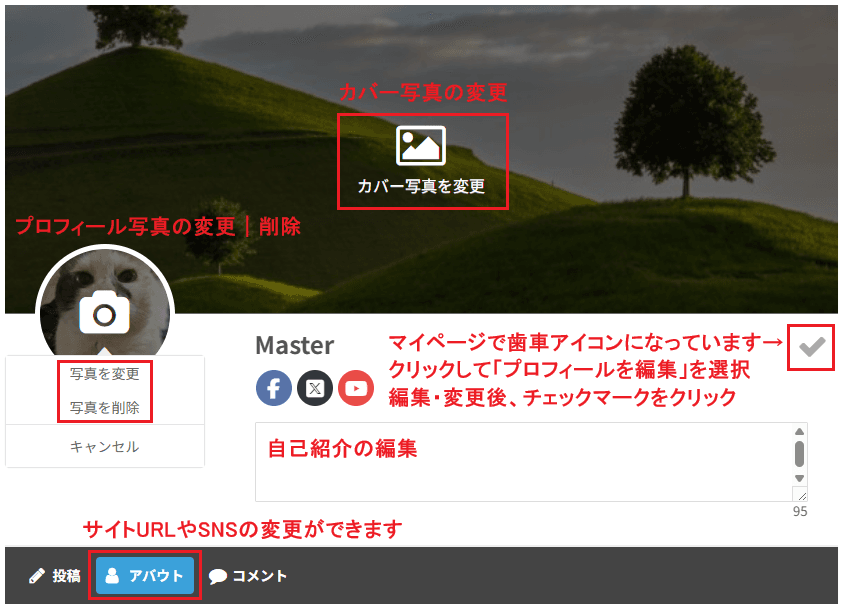
- マイページ右側の歯車アイコンをクリックして「プロフィールを編集」をクリックします。
- プロフィールの編集画面に切り替わります。
- プロフィール写真(アイコン):投稿者のニックネームと共に表示されます。右側のカメラアイコンをクリックして、「写真を変更|削除」して下さい。容量は 300KB以下 に制限されています。
- カバー写真(ヘッダー):マイページ上部の背景画像です。中央の写真アイコン(カバー写真を変更)をクリックして、「カバー写真を変更」して下さい。容量は 1MB以下 です。
- 自己紹介:変更・編集が行えます。
- アバウト:メニューバー「アバウト」から、「ニックネーム」やサイトURL・SNSの登録・変更をすることができます。
- 保存:編集・変更後は必ず、右側の「チェックマーク」または下部の「プロフィールを更新」ボタンを押してください。
アカウント情報の編集
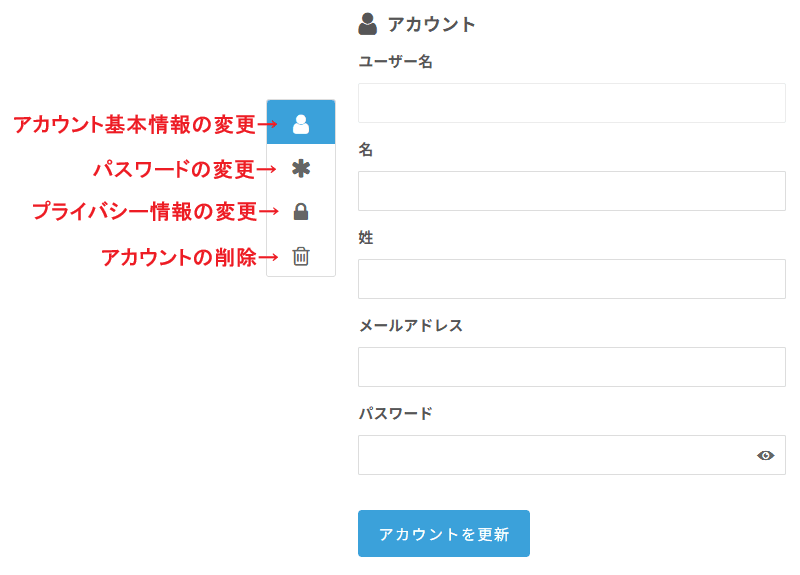
- マイページ右側の歯車アイコンをクリックして「アカウント」をクリックします。
- アカウントの編集画面に切り替わります。
- アカウントアイコン:アカウントの基本情報・姓名・メールアドレスの変更が行えます。ユーザー名の変更は出来ません。変更後は「アカウントを更新」ボタンを押して下さい。
- *アイコン:パスワードの変更が行えます。変更後は「パスワードを更新」ボタンを押して下さい。
- 鍵アイコン:プライバシー情報の変更・編集が行えます。ディレクトリで自分のプロフィールを表示|非表示にすることができます。「個人データのダウンロード」「個人データの消去」をリクエストすることができます。(パスワードの入力が必要)変更後は「プライバシーを更新」ボタンを押して下さい。
- ゴミ箱アイコン:アカウントの削除をすることができます。(パスワードの入力が必要)「アカウント削除」ボタンを押して下さい。