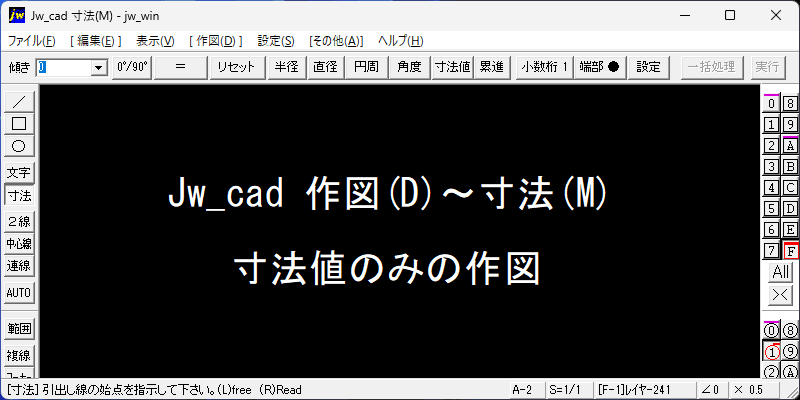
[寸法]コマンドを選択し、コントロールバーの[寸法値]を左クリックする。
寸法値の始点を左クリックで指示する。続けて、寸法値の終点を左クリックで指示すると、寸法値のみが作図されます。連続入力の場合の終点は右クリックで指示します。
[寸法]コマンドから[寸法値]を選択する
![コントロールバーの[寸法値]](https://setsubit.com/wp-content/uploads/2026/02/size-91.png)
- 既に作図されている交差した線が、いくつかあります。
- メニューバーから「作図」を選択し、続いて[ 寸法 ]コマンドを選択します。または、ツールバーの[ 寸法 ]を選択します。
- コントロールバーの[寸法値]を左クリックします。
寸法値の始点を左クリックで指示
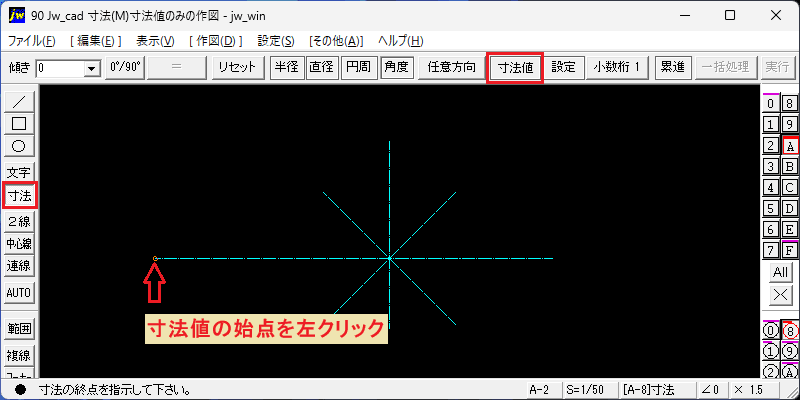
- 求める寸法値の始点を左クリックで指示します。
寸法値の終点を左クリックで指示
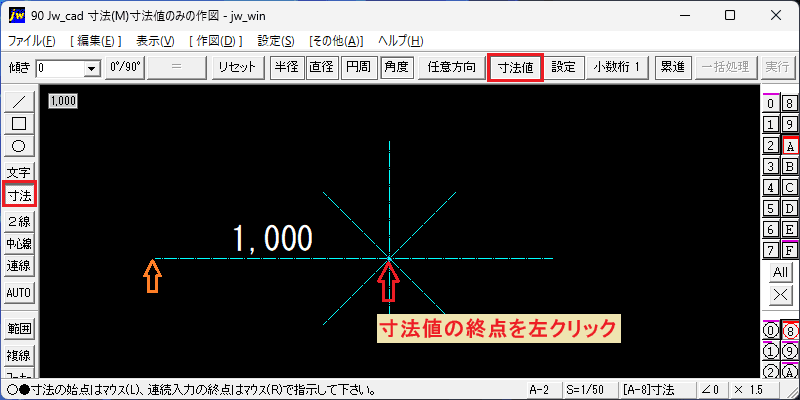
- 寸法値の終点を左クリックで指示します。(!寸法値の始点および終点は読取点を指示します。)
- 線上の2点間の寸法値が、1,000と作図されました。
連続入力の終点を指示
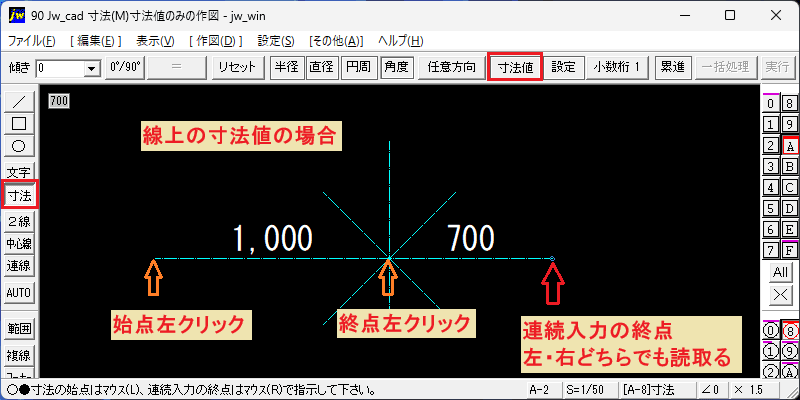
- 線上の寸法値の場合、連続入力の終点は、左クリック・右クリックのどちらでも読取点が指示できます。
- 連続入力の寸法値が、700と作図されました。
点から点の寸法値
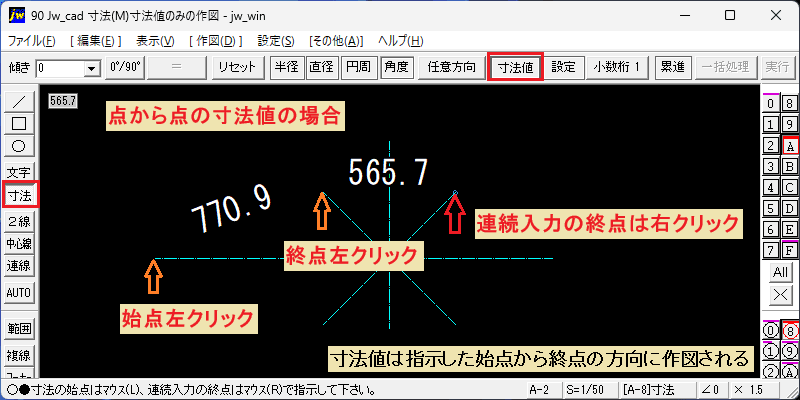
- 読取点から読取点までの寸法値の場合、1回目の始点を左クリックし、終点を左クリックします。770.9と寸法値が作図されました。
- 続けて、連続入力の終点を右クリックで指示します。寸法値が、565.7と作図されました。
- !寸法値は指示した始点から終点の方向・角度に作図されます。
例えば、この操作が必要な場面
- 製図全般における寸法値の作図。寸法値の測定、確認。