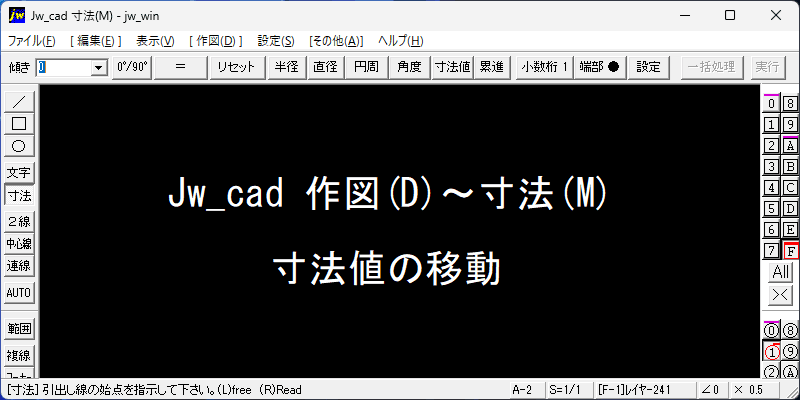
[寸法]コマンドを選択し、コントロールバーの[寸法値]を左クリックする。
移動する寸法値を右クリックで指示する。続けて、移動先の位置を指示する(左クリックで任意点、右クリックで読取点)。移動する寸法値の指示後に、コントロールバー[基点]・[○○方向]を左クリックすると、移動している寸法値の基点や移動方向が設定できる。※寸法図形化された寸法値の移動が行える。
[寸法]コマンドから[寸法値]を選択する
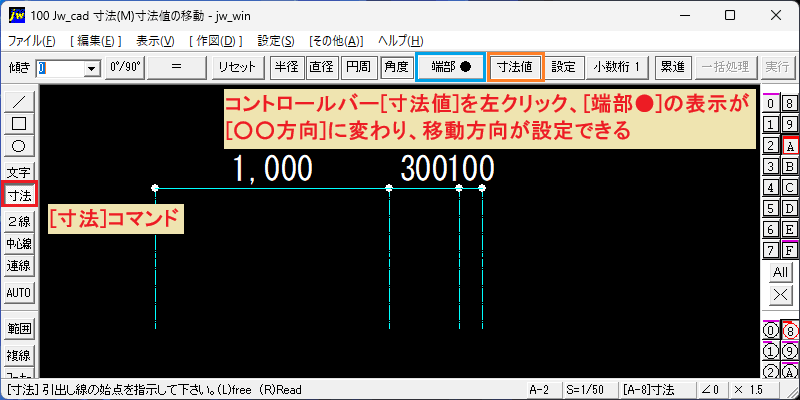
- 既に作図されている寸法値があります。
- メニューバーから「作図」を選択し、続いて[ 寸法 ]コマンドを選択します。または、ツールバーの[ 寸法 ]を選択します。
- コントロールバーの[寸法値]を左クリックします。
- [寸法値]を左クリックすると、[端部●]の表示が[○○方向]に変わり、寸法値の移動方向が設定できるようになります。
移動する寸法値を右クリック
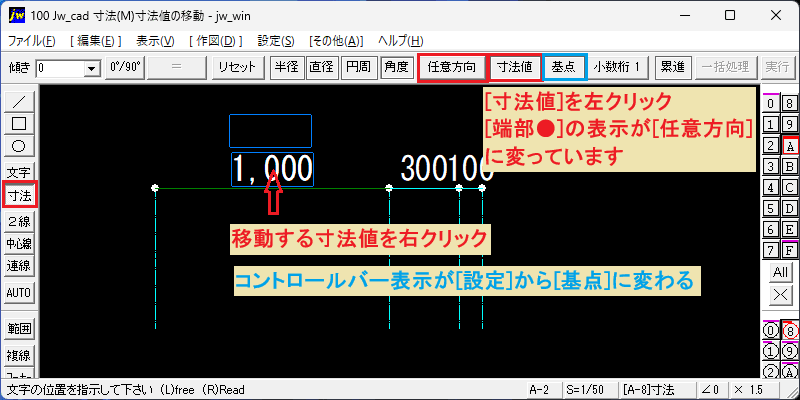
- [端部●]だった表示が[任意方向]に変っています。
- 移動する寸法値を右クリックで指示します。(コントロールバーの表示が[設定]から[基点]に変わります。)
移動する寸法値の基点を設定
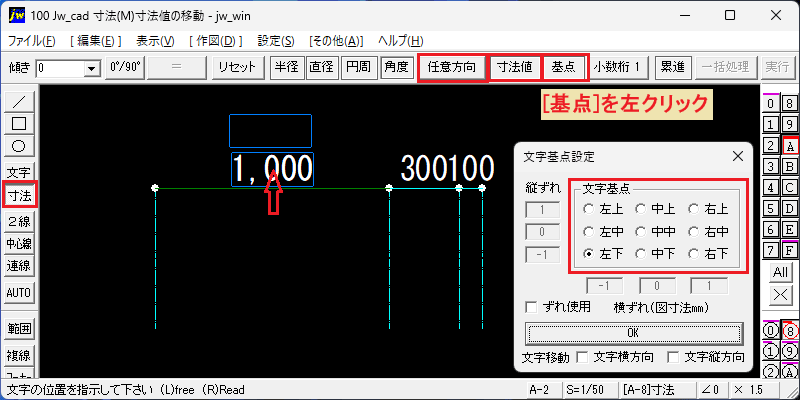
- [基点]を左クリックすると、「文字基点設定」のダイアログが開き、文字の基点を設定できます。
- 例では、文字の「左下」を基点に設定しました。
移動先の位置を指示する
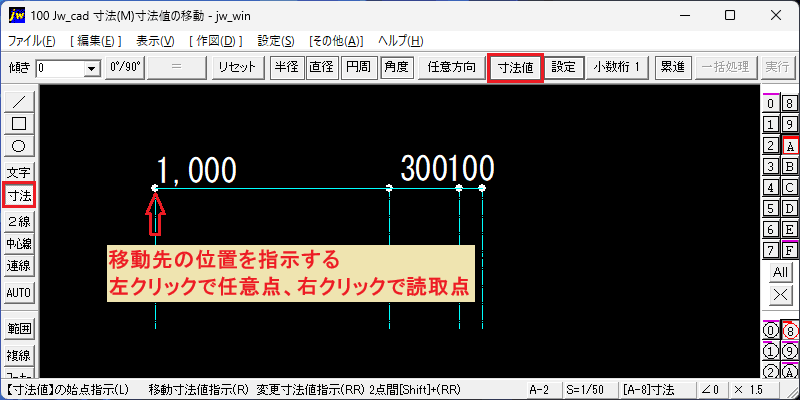
- 移動先の位置を指示します(左クリックで任意点、右クリックで読取点)。
- 例では、寸法線の左側点を右クリックして移動しました。
任意方向を左クリック
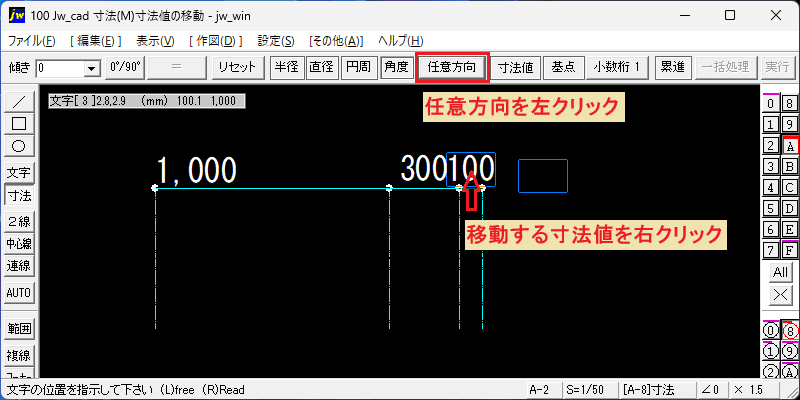
- 次の例では、移動する寸法値「100」を右クリックで指示します。
- 続けて、コントロールバーの[任意方向]を左クリックします。
[-横-方向]に切替わる
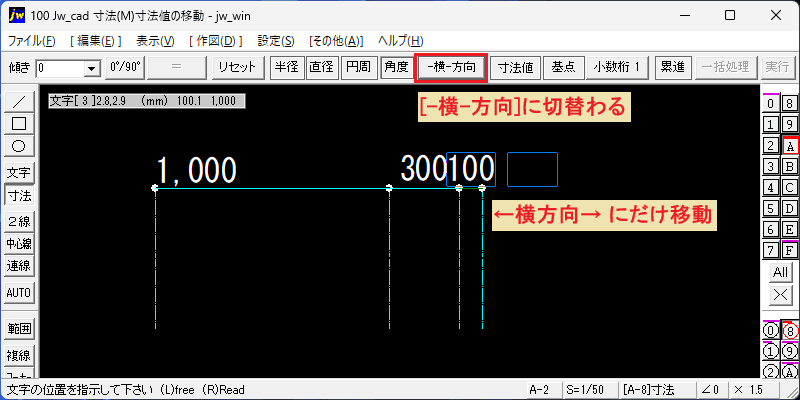
- [任意方向]だった表示が、[-横-方向]に切替わりました。文字が横方向にだけ移動できます。
移動方向の設定
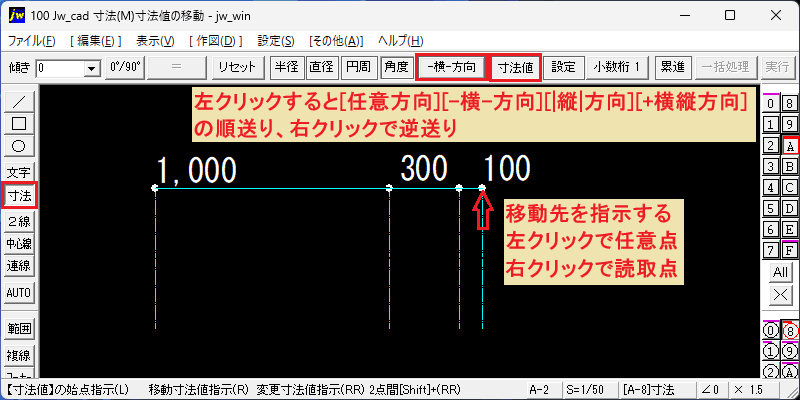
- [任意方向]を左クリックすると、[-横-方向]・[|縦|方向]・[+横縦方向]の順送りで切替わります。右クリックすると、逆送りになります。
- 先ほど、文字の基点は左下に設定されています。寸法線右側点を右クリックすると、横方向に移動する事ができました。
寸法図形化された寸法値が移動できる
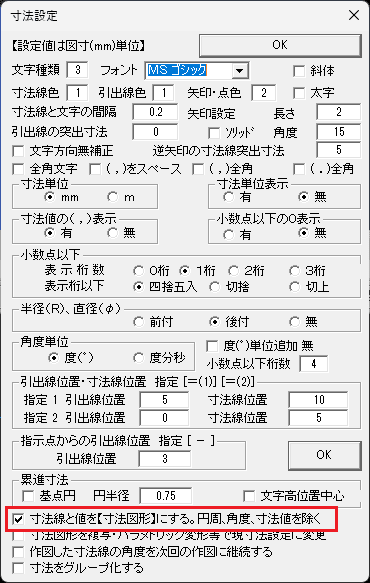
- 通常の寸法値は、文字として扱われるので[文字]コマンドでも移動する事ができますが、寸法図形化された寸法値は、[文字]コマンドでは移動できません。
- 寸法図形化された寸法値を移動する場合は、この操作を覚えておくと便利です。
例えば、この操作が必要な場面
- 製図全般における寸法値の移動作図。