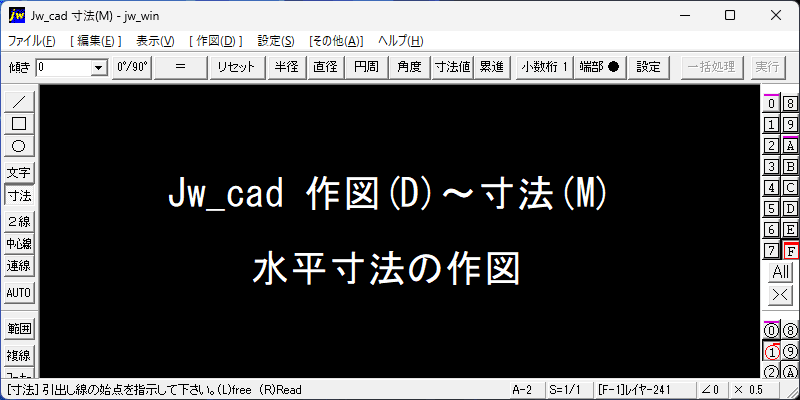
[寸法]コマンドでは、長さ寸法、円半径寸法、円直径寸法、円周寸法、角度、寸法値、累進寸法が作図できます。
引出し線位置と寸法線位置を指定する時以外は、マウスの左右ボタンのどちらをクリックしても読取点の指定になります。
水平寸法の作図の例をやってみます
[寸法]コマンドを選択
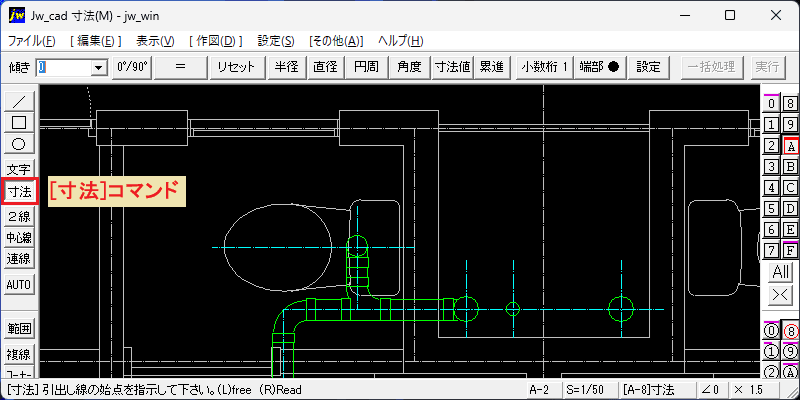
- メニューバーから「作図」を選択し、続いて[ 寸法 ]コマンドを選択します。
- または、ツールバーの[ 寸法 ]を選択します。
引出し線の始点になる位置を指示
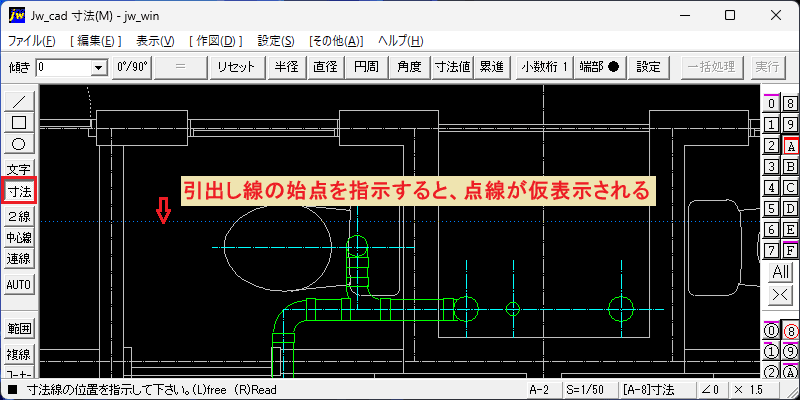
- 引出し線の始点になる位置を指示すると(左クリックで任意点、右クリックで読取点)、その位置に点線が仮表示されます。
- 例では、目分量で任意点を左クリックしています。
寸法線の位置を指示する
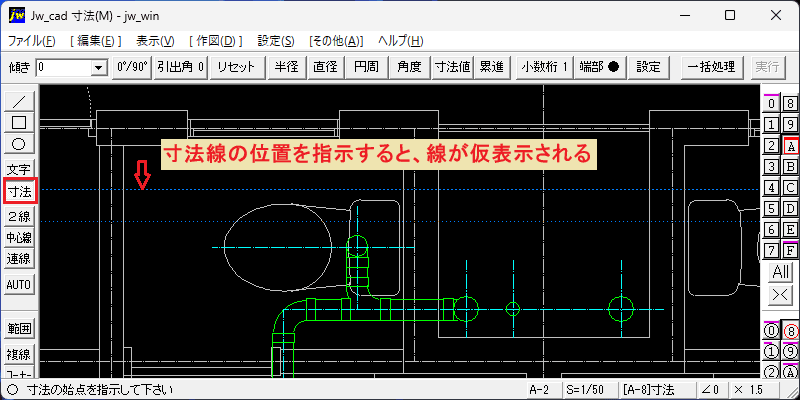
- 次に、寸法線の位置を指示すると(左クリックで任意点、右クリックで読取点)、その位置に点線が仮表示されます。
- 例では、目分量で任意点を左クリックしています。
1回目の寸法の始点を指示
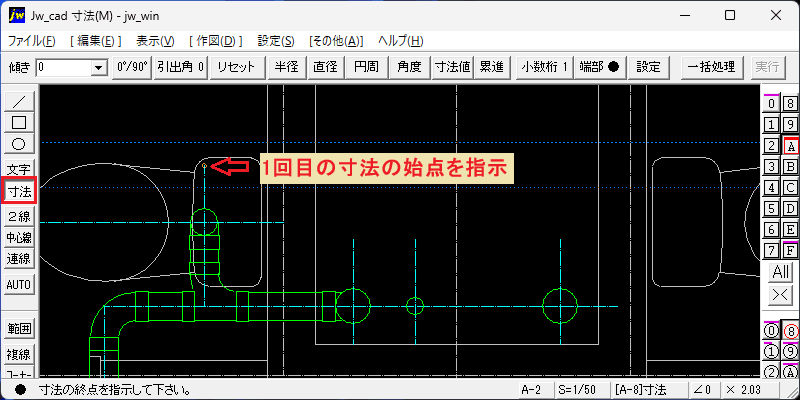
- 1回目の寸法の始点を指示します。
- 寸法の始点指示と終点指示の時は、左クリックまたは右クリックのどちらでもよく、すべて読取点の指定になります。この時の引出し線の始点位置の仮線または、寸法線位置の仮線と他の線との交点も読取点として認識されます。
1回目の寸法の終点を指示
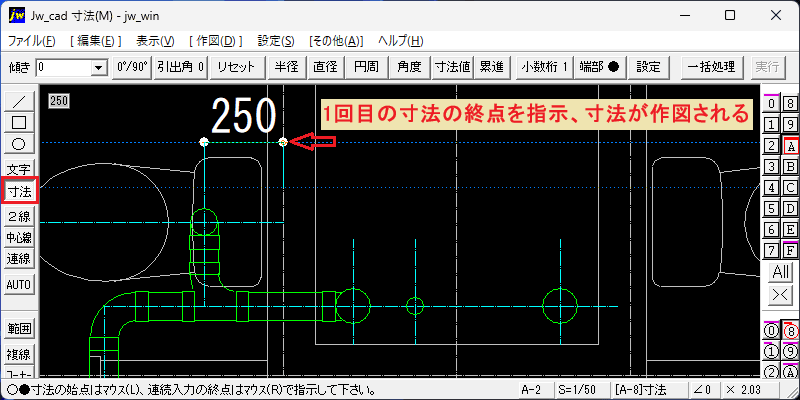
- 1回目の寸法の終点を指示すると、1回目の寸法が作図されます。
2回目以降の寸法
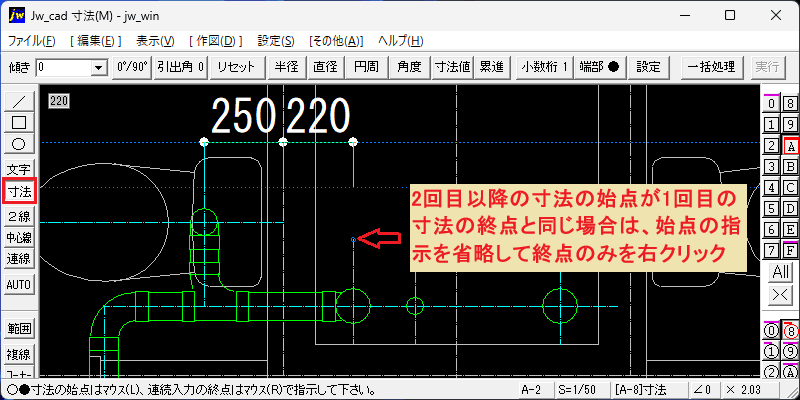
- 2回目以降の寸法の始点が1回目の寸法の終点と同じ場合は、始点の指示を省略して終点のみを右クリックで指示します。
2回目以降の寸法の始点が異なる場合
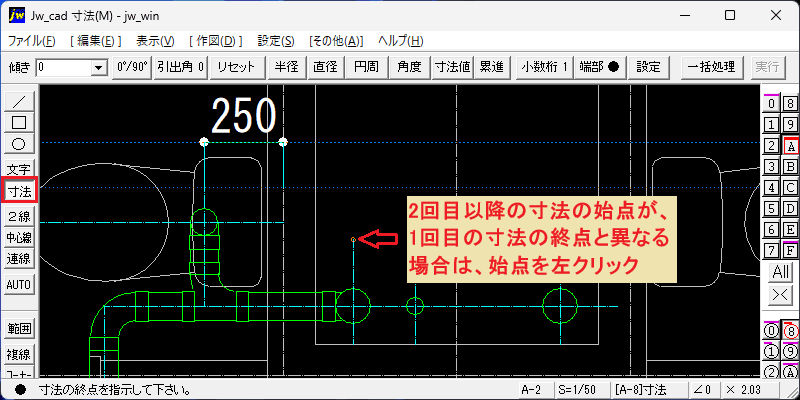
- 2回目以降の寸法の始点が1回目の寸法の終点と異なる場合は、始点を左クリックで指示します。
寸法の終点を指示
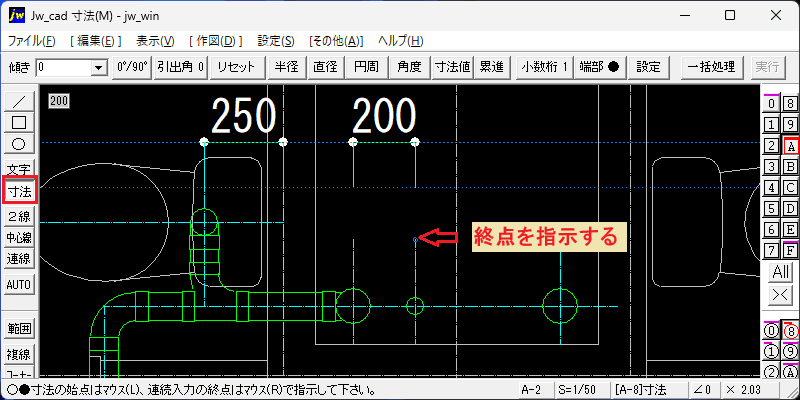
- 次に、2回目の寸法終点を指示します。
引出線の突出寸法
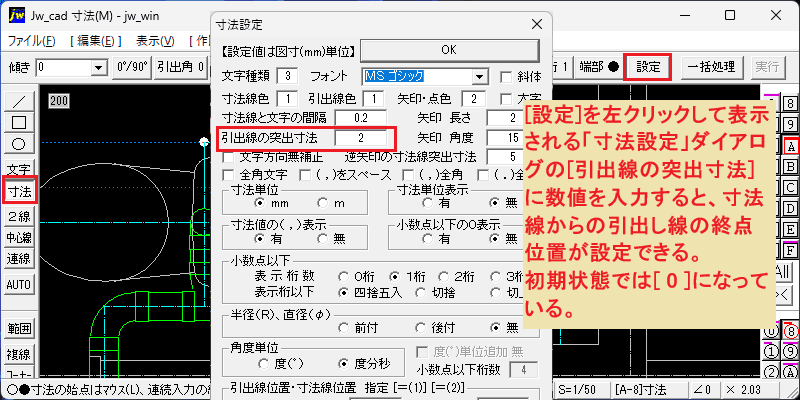
- 初期状態では、引出し線の終点は寸法線の位置になっています。
- コントロールバーの[設定]を左クリックして表示される「寸法設定」ダイアログの[引出線の突出寸法]に数値を入力すると、寸法線からの引出し線の突出位置が設定できます。
- 例では、初期状態では[ 0 ]になっていた「引出線の突出寸法」に[ 2 ]と入力しました。
引出し線が2mm突出
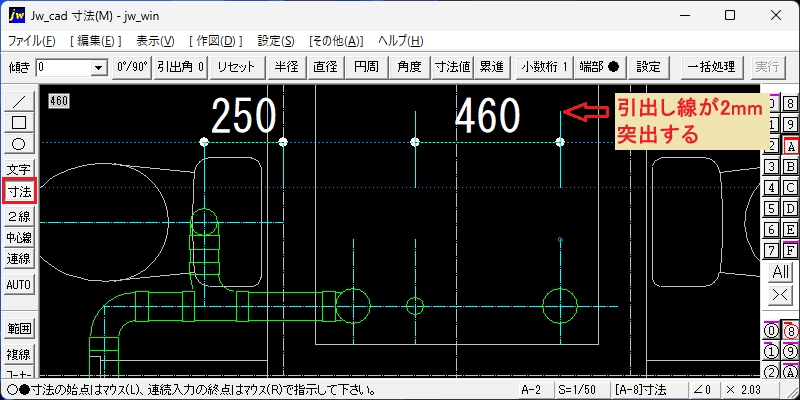
- 上の画像のように、寸法線に対して引出し線が2mmしました。数値は好みにより調整して下さい。
例えば、この操作が必要な場面
- 製図全般における寸法の作図。