円弧コマンドで、コントロールバーの[多重円]入力ボックスに数値を入力することで、多重円を作図します。入力した数値が+の場合は、分割数になります。
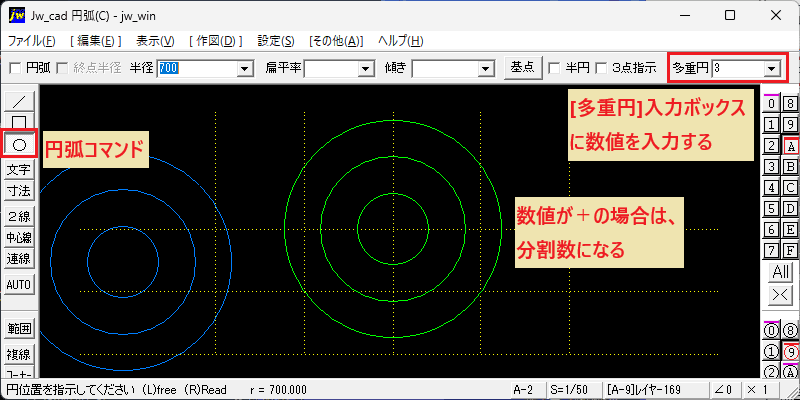
- メニューバーから「作図」を選択し、続いて[円弧]コマンドを選択します。
- または、ツールバーの[ 〇 ](円弧コマンド)を選択します。
- そして、半径を[700]と入力します。
- 次に、コントロールバーの[多重円]入力ボックスに[3]を入力します。
- ここで入力した数値が+の場合は、多重円の分割数になります。∴半径700mmが3分割された3重円が作図されます。
小数点以下の数値は、最小円の半径の割合になる
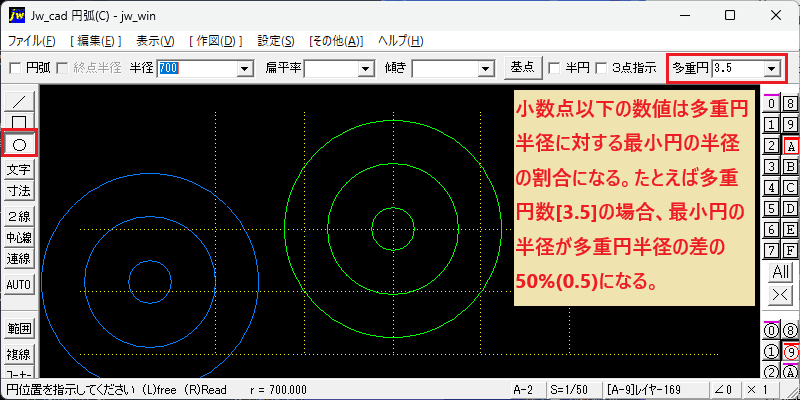
- 次の例として、コントロールバーの[多重円]入力ボックスに[3.5]を入力します。
- ここで入力した数値に、小数点以下の数値がある場合は、多重円半径に対する最小円の半径の割合になります。例えば多重円数[3.5]の場合、最小円の半径が多重円半径の差の50%(0.5)になります。(公式トピックの説明)
- 計算してみますと、多重円数[3.5]の場合、半径700mm÷2.5分割=280mm、最小円の半径は、280mm×0.5=140mmになる。
- 例えば多重円数[3.8]の場合、半径700mm÷2.8分割=250mm、最小円の半径は、250mm×0.8=200mmになる。
数値が-の場合は、その値が内側に二重円となる
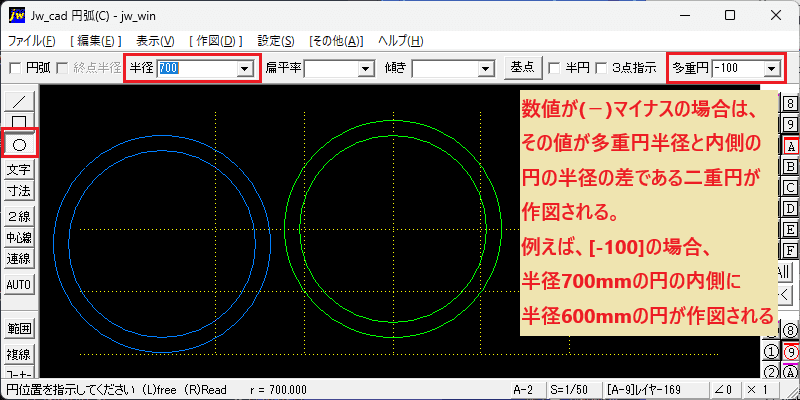
- 次の例として、コントロールバーの[多重円]入力ボックスに[-100]を入力します。
- ここで入力した数値が-の場合は、その絶対値が多重円半径と内側の円の半径の差である二重円が作図されます。
- 例えば、入力した数値が[-100]の場合は、半径700mmの円の内側に、半径600mm(700-100)の円が作図されます。
円弧コマンドで、コントロールバーの[多重円]入力ボックスに数値を入力することで、多重円を作図する方法は、以上のようになります。
例えば、この操作が必要な場面
- あまり使うコマンドではありませんが、例えば、円の中を多重円で塗りつぶしたり、丸桝を二重円で作図したりできます。
- 記号や符号マークなどの作図。