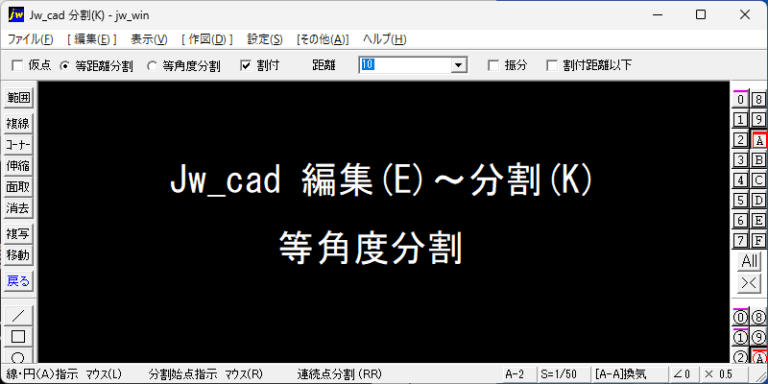
Jw_cad 分割(K) 等角度分割|編集(E)
Jw_cad 等角度分割|2線の場合は交差角度を分割した線が作図される。また、円(楕円)の場合は中心から2点までの角度を分割した円周上(楕円上)の位置に実点(仮点)が作図される。
Jw_cad 使い方
Jw_cadで設備図面を描くために必要な基本コマンドをマスターしよう!基本的な使い方をいくつか紹介します。
Jw_cad 等角度分割|2線の場合は交差角度を分割した線が作図される。また、円(楕円)の場合は中心から2点までの角度を分割した円周上(楕円上)の位置に実点(仮点)が作図される。
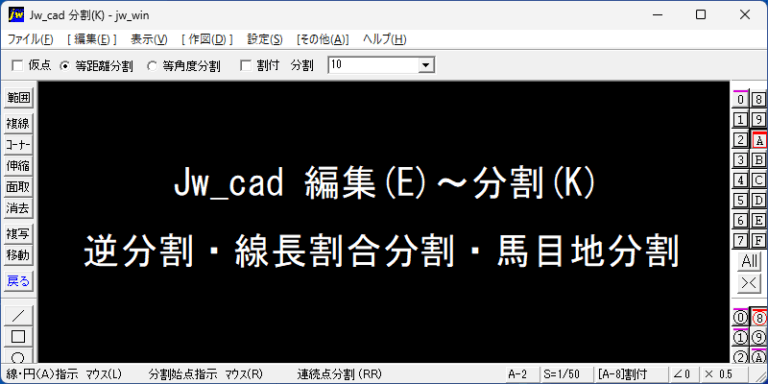
[割付]以外の等距離分割で分割する線(A)を指示すると、コントロールバーに[逆分割][線長割合分割][馬目地分割]ボタンが追加表示されます。 [線長割合分割]は、始まりで指示した線から終りで指示した線までの距離と長さの割合で分割されます。
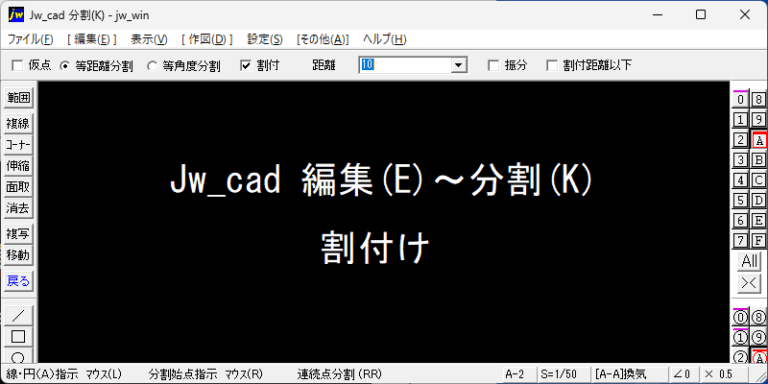
Jw_cadの使い方|2線間・2円間・2点間などを指定した距離で分割(割付け)する方法。[分割]コマンドを選択します。[等距離分割]を左クリックして選択します。 コントロールバーの[割付]にチェックを入れます。コントロールバーの表示が切替わります。
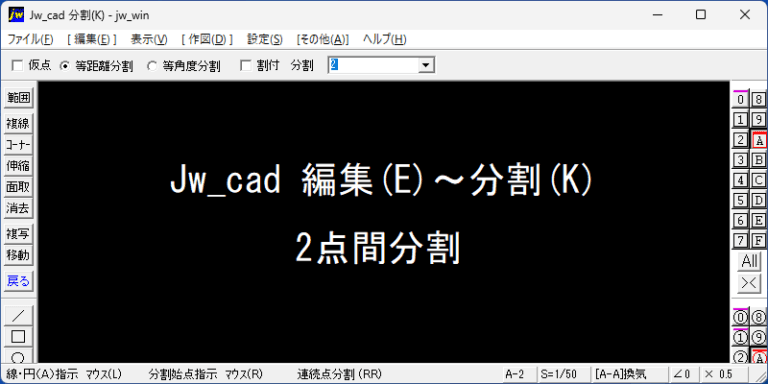
2点間を実点または仮点で分割します。◇仮点で分割する場合は、コントロールバーの[仮点]にチェックを入れます。 [分割]コマンドを選択します。 分割始点(読取点)を右クリックで指示します。 分割終点(読取点)を右クリックで指示します。

2線の間、または線と読取点の間を線で分割したり、2円の間、または円と読取点の間を円で分割します。 [分割]コマンドを選択します。 コントロールバーの[等距離分割]を左クリックして選択します。 [分割]入力ボックスに分割数を入力します。

挿入した画像をJWWファイルに含めて保存できるようにします。 コントロールバーの[画像同梱]ボタンをクリックします。 「画像をJWWデータに同梱します。よろしいですか?」と、確認画面が出るので、[OK]をクリックします。
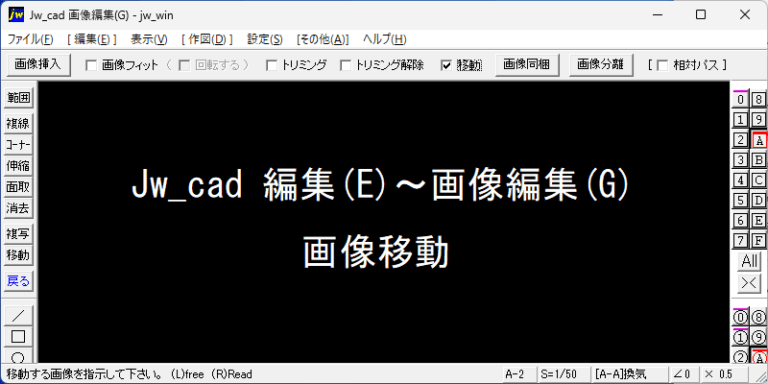
挿入した画像を移動します。 コントロールバーの[□移動]にチェックを入れます。 移動したい画像上の点を指示すると(左クリックで任意点、右クリックで読取点)、移動元の基準位置が大きめの仮円で、マウスに追従する位置が小さめの仮円で表示されます。
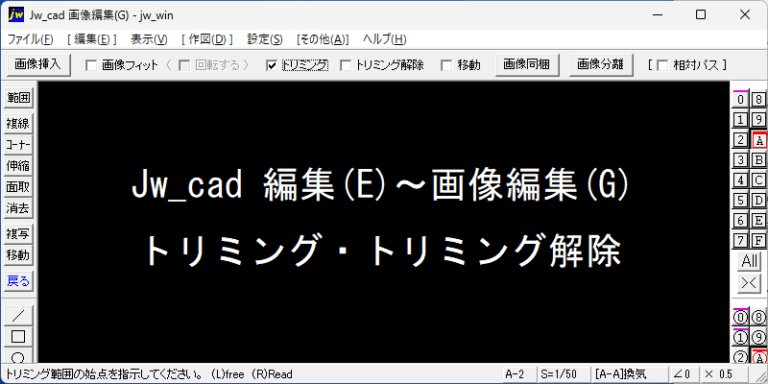
画像の一部分を矩形範囲で切り出すことができます。 コントロールバーの[□トリミング]にチェックを入れます。 画像上の切り出したい矩形範囲の対角を始点と終点で指示する。 矩形範囲の内側の画像のみが切り出される。
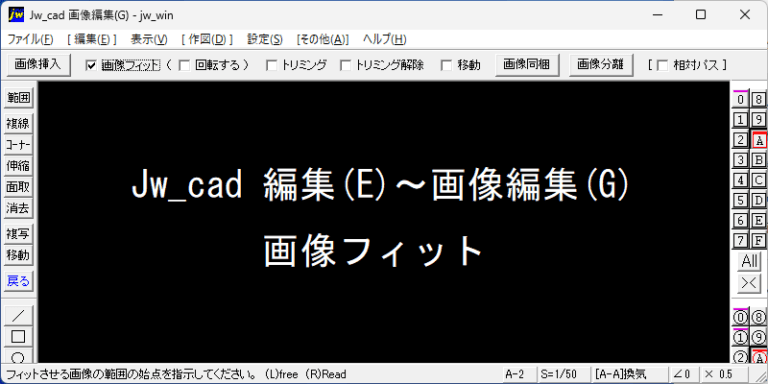
画像のサイズを、図面上の点を基準として調整することができます。 コントロールバーの[□画像フィット]にチェックを入れます。(画像を回転してフィットさせたい場合は、コントロールバーの[□回転する]にチェックを入れ、回転させずにフィットさせたい場合は、チェックをはずします。)
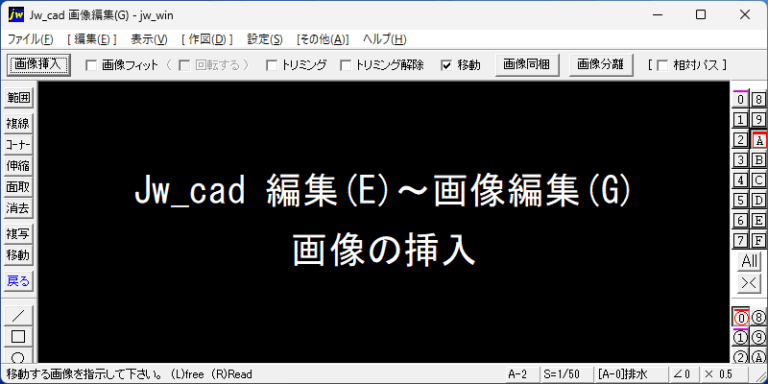
画像の縦横比の変更はJw_cadでは行えないので、このような編集は事前に他の画像処理ソフトにより行っておく必要があります。 [画像編集]コマンドを選択します。 コントロールバーの[画像挿入]を左クリックすると「ファイルを開く」ダイアログが表示されます。