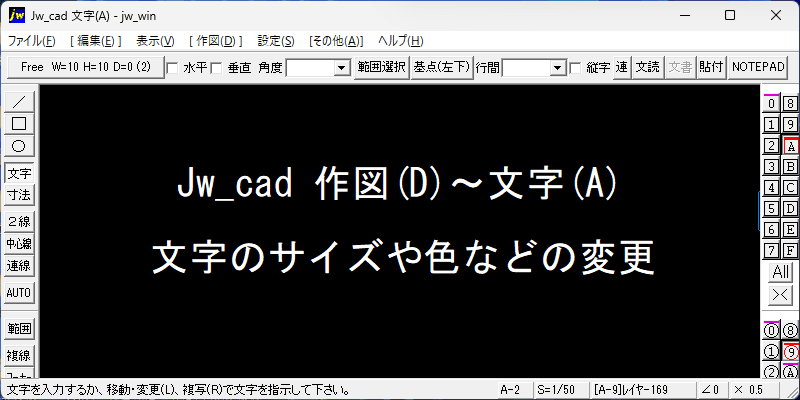
文字コマンドで、コントロールバーの[文字種変更]ボタンを左クリックすると、「書込み文字種変更」ダイアログが表示される。このダイアログの[文字種[1] ]~[文字種[10] ]から選択すると、作図される文字は、その文字種のサイズと色になります。
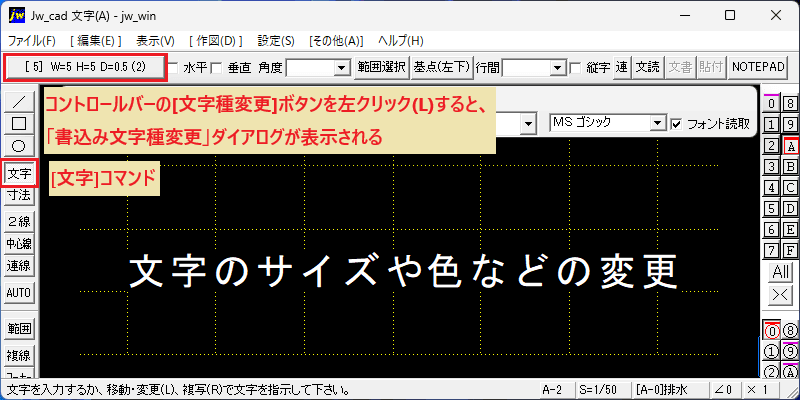
- メニューバーから「作図」を選択し、続いて[文字]コマンドを選択します。
- または、ツールバーの[ 文字 ]を選択します。
- コントロールバー左の[文字種変更]ボタンを左クリックすると、「書込み文字種変更」ダイアログが表示されます。
ダイアログから文字種を選択
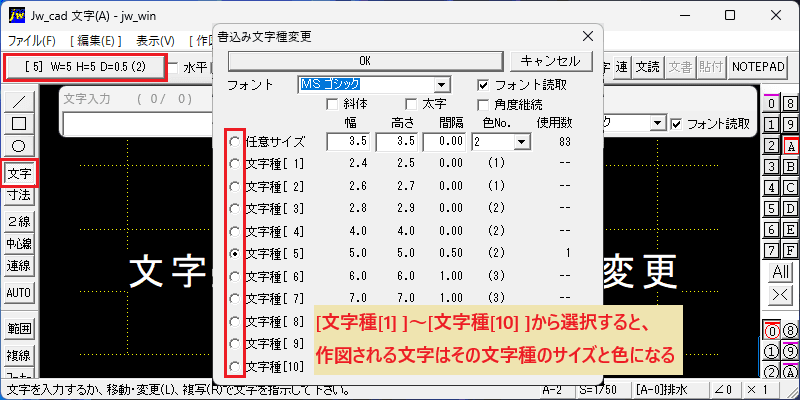
- このダイアログの[文字種[1] ]~[文字種[10] ]から選択すると、作図される文字はその文字種のサイズと色になります。
- (この文字種の設定は、設定(S)→基本設定(S)→[文字]タブ~設定できます。)
[文字種[6] ]を選択してみます
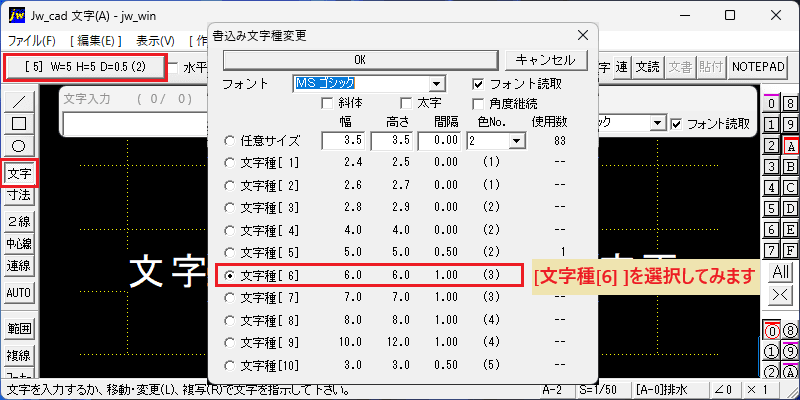
- 例として、[文字種[6] ]を選択してみます。
- [文字種[6] ]左側のラジオボタンを選択すると、ダイアログが閉じます。
[文字種[6] ]の文字が作図されました
![文字種[6]](https://setsubit.com/wp-content/uploads/2025/05/character-64.png)
- 上の画像のように、文字サイズ:幅6.0、高さ6,0、文字間隔1.00、色No.3(緑)の文字が作図されました。
任意サイズを選択した場合
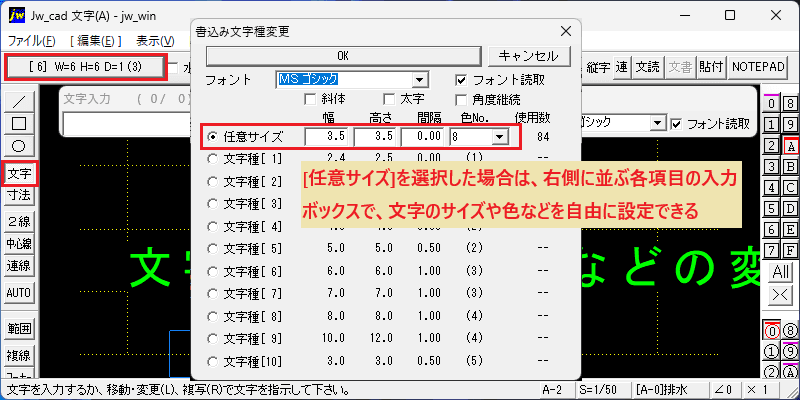
- [任意サイズ]を選択した場合は、右側に並ぶ各項目の入力ボックスで、文字のサイズや色などを自由に設定できます。
- 例では、文字サイズ:幅3.5、高さ3,5、文字間隔0.00、色No.8(赤)と入力してみます。
任意サイズの文字が作図できました
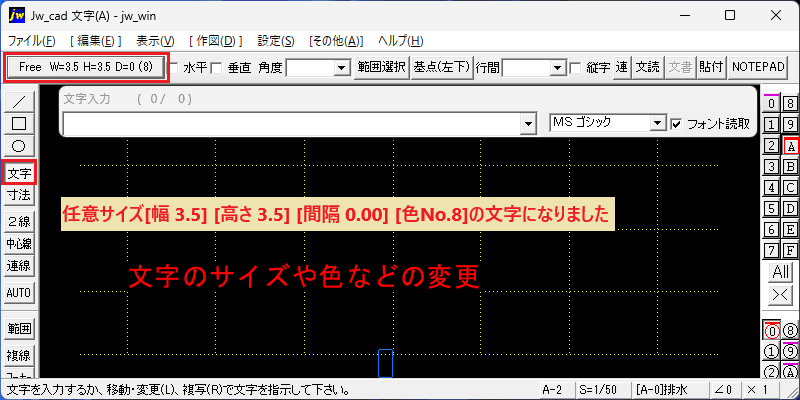
- 上の画像のように、文字サイズ:幅3.5、高さ3,5、文字間隔0.00、色No.8(赤)の文字が作図されました。
[フォント]を変更し、斜体・太字にチェック
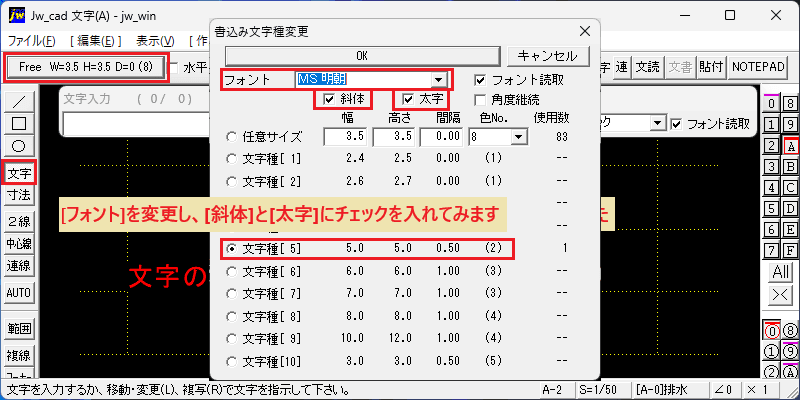
- 次の例として、[文字種[5] ]を選択し、[フォント]をMS明朝に変更、斜体と太字にチェックを入れてみます。
MS明朝の斜体・太字の文字が作図できました
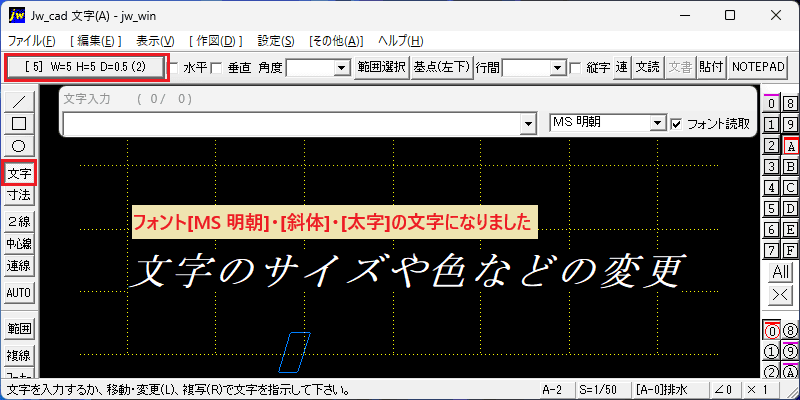
- 上の画像のように、フォント[MS明朝]、文字サイズ:幅5.0、高さ5,0、文字間隔0.5、色No.2(白)で、斜体・太字の文字が作図されました。
- また、「書込み文字種変更」ダイアログの[角度継続]にチェックを入れると、コマンドを変更しても文字の書込角度が継続されます。
※[文字種変更]ボタンを右クリックすると、設定文字種(初期値は文字種3、環境設定ファイルで変更可)と直前に使用した他の文字種とを交互に切り替えることが出来ます。
文字コマンドで、コントロールバーの[文字種変更]ボタンを左クリック、「書込み文字種変更」ダイアログを表示し、[文字種[1] ]~[文字種[10] ]を選択して作図する方法は、以上のようになります。
例えば、この操作が必要な場面
- スリーブの大きさや高さの記入、配管の管種や口径の記入、記号や符号、機器名の記入など。
- 図面タイトルや情報の記入など。