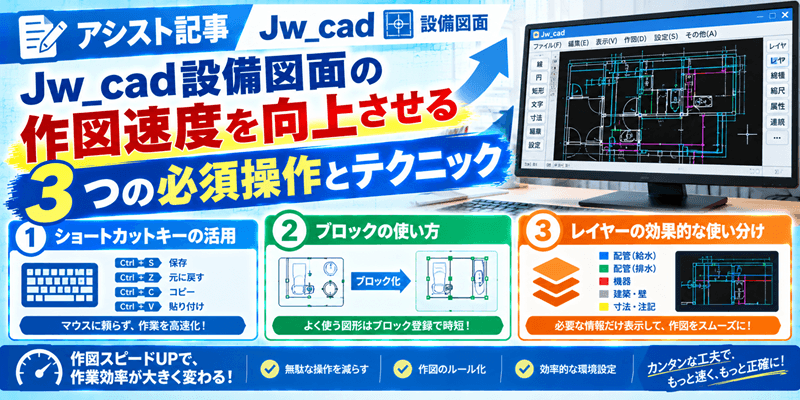
Jw_cadを使った設備図面作成において、作図速度を劇的に向上させる3つの操作手順を解説します。
疑問(Q)
【実現したい操作】 レイヤ一覧の文字を一括変更したい/基準点を変更して設備図形を配置したい/配管の伸縮処理を最短で行いたい 【出力条件】ショートカットキーやクロックメニューが使える場合はそれも併記してください。初心者がつまずきやすいポイントがあれば補足してください。
回答(A)
1. レイヤ一覧の文字(レイヤ名)を一括変更したい
設備図面では「給水」「排水」「空調ダクト」など、レイヤ名を整理しておくことが不可欠です。レイヤ一覧画面を使えば、効率よく変更できます。
【操作手順】
- レイヤ一覧を開く 画面右下(または右手前)にあるレイヤバーの数字以外の部分を右クリックして、「レイヤ一覧」ダイアログを表示します。
- 変更したいレイヤを選択 一覧の中から、名前を変えたいレイヤの「レイヤ名」欄を左クリックします。
- 文字を入力・変更する 文字入力ボックスが表示されるので、新しいレイヤ名(例:「W_給水配管」など)を入力して「OK」を押します。
【便利キー・テクニック】
- ショートカット/操作:レイヤバー右クリック(一覧表示)
- 実務テクニック:よく使う設備レイヤ構成は、あらかじめ「jw_win.jwf(環境設定ファイル)」に登録しておくと、新規作成時に一括でレイヤ名がセットされた状態から始められます。
【初心者がつまずきやすいポイント】
- 「レイヤ一覧」ダイアログで、「レイヤ名」欄を右クリックすると「レイヤ」を選択する操作になります。
2. 基準点を変更して設備図形を配置したい
衛生器具(便器や洗面器)や空調機器、バルブなどの図形を配置する際、図形の中心や接続口に基準点を変更すると、壁芯や配管にピッタリ配置できます。しかし、Jw_cadの図形コマンドには、作図中に基準点を変更する機能がありません。
【操作手順】
- 図形を選択する [その他] メニュー > [図形]から、配置したい設備図形を選びます。
- いったん登録図形に設定されている基準点のまま図形を配置します。
- 移動コマンドを選択し、移動する図形を選択します。
- 「基準点変更」を実行する 画面左上のコントロールバーにある [基準点変更] ボタンをクリックします。
- 新しい基準点を指定する 図形上で、新たな基準点にしたい場所(例:配管接続位置や機器の中心)を右クリック(交点・端点読み取り)します。
- 図形を移動する マウスに追従する図形の基準点が変わったことを確認し、配置したい図面上の位置で右クリックして配置します。
【便利キー・テクニック】
- ショートカットキー:図形コマンドは
Z、移動コマンドはM - クロックメニュー:複写・移動は、7時方向です。
【初心者がつまずきやすいポイント】
- 基準点を指定する際は、必ず「右クリック」を使って既存の線の交点や端点を正確に読み取ってください。左クリックだと微妙にズレてしまい、配管との接続不整合の原因になります。
3. 配管の伸縮処理を最短で行いたい
配管同士の結合(L字接続)や、壁・メイン管までの延長処理を最短で行うには「コーナー」コマンドと「伸縮」コマンドを使い分けるのがコツです。
A. L字に曲げる処理(コーナー処理)
- キーボードの
Vを押します(コーナーコマンド)。 - 残したい方向の線2本を順に左クリックします。 → 一瞬でL字に接続され、余分な線が削除されます。
B. 配管を指定した位置まで伸ばす・縮める処理(伸縮処理)
- キーボードの
Tを押します(伸縮コマンド)。 - 伸縮させたい配管を左クリックします。
- 伸ばしたい到達点(他の配管や壁線など)を右クリック(交点読み取り)します。 → 基準とした線まで配管がピッタリ伸縮します。
【便利キー・テクニック】
- ショートカットキー:コーナー処理:
V、伸縮処理:T - ダブルクリックテクニック: 伸縮コマンド(T)中に、止める目標となる線を右ダブルクリックすると、その線で一括して配管線をカット・延長できます(一括伸縮)。
【初心者がつまずきやすいポイント】
- クリックする位置の注意: コーナーコマンド(V)や伸縮コマンド(T)では、「消したくない側(残したい側)」の線を順にクリックしてください。反対側をクリックすると、残したい部分が消えてしまうことがあります。
- AI回答で間違いがあったところ:
- レイヤバーの数字以外の部分を右クリック(
または「Layer」ボタンをクリック)Jw_cadに「Layer」ボタンはありません。 連続して変更する Tabキーや矢印キーを活用して次のレイヤへ移動し、連続で名前を変更していきます。←このような機能はありません。「書き込みレイヤ(赤丸)」になっているレイヤは削除できません。レイヤ自体を削除する機能はありません。バルブなどの図形を配置する際、図形の中心や接続口に基準点を変更すると、壁芯や配管にピッタリ配置できます。図形コマンドには「基準点変更」ボタン(機能)はありません。(操作手順を移動コマンドに修正しました。)- ショートカットキー:
図形コマンドは図形コマンドは Z です。0(数字のゼロ) キーボードのコーナーコマンドは、キーボードのCを押します(コーナーコマンド)。Vです。
- レイヤバーの数字以外の部分を右クリック(