疑問:立体図を作成
実機の挙動を踏まえた実践的な操作手順です。
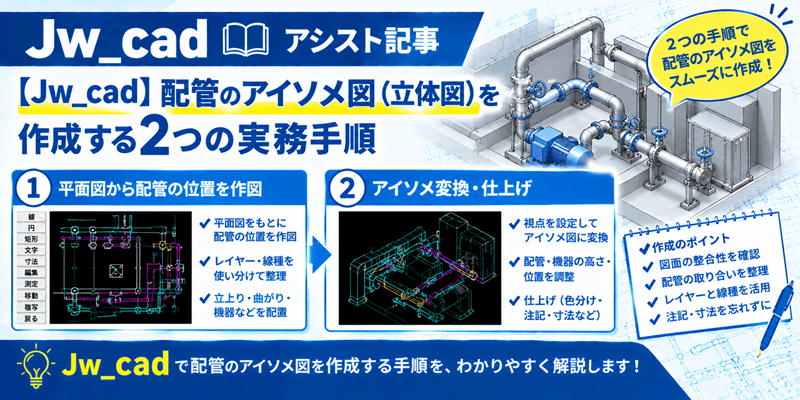
Jw_cadで配管やダクトの立体図(アイソメ図)を作成するには、「(1) 線コマンド(15°毎)で手描き作成する方法」と「(2) 2.5D機能で平面データから自動作成する方法」の2つがあります。
用途や求められる図面の精度(正式なアイソメ図か、概念的な鳥瞰図か)に応じて使い分けるのが効率的です。
方法1:線コマンドで正確なアイソメ図を描く(推奨)
南北(Y軸)方向の線を30°、東西(X軸)方向の線を水平(0°)、立上り(Z軸)方向の線を90°で描く正式なアイソメ図の作図方法です。複写した平面データ全体を30°(または-150°)に回転させます。続けて、水平・垂直方向の線を補正していきます。
- 「線」コマンドの角度制限を設定
- [線] コマンドを選択し、画面上部のコントロールバーにある [15°毎] にチェックを入れます。
- 各方向の配管を作図
- 南北(奥行)方向: 30°(または-150°)に線を引きます。(右クリックで端点・交点)
- 東西(水平)方向: 水平(0°)に線を引きます。(右クリックで端点・交点)
- 立上り(高さ)方向: 垂直(90°)に線を引きます。(右クリックで端点・交点)
- 分岐(チーズ)や継手の整理
- [伸縮] コマンドや [コーナー] コマンドを使って、配管の交差部や分岐部(チーズ・エルボ)の線を整理・整形します。
ポイント: 角度制限「15°毎」を活用することで、線角度や軸角設定を細かく変更することなく、直感的に正確なアイソメ図を描くことができます。
方法2:2.5D機能を使って平面図からアイソメ図を自動生成する
既存の平面図を活用し、手早く立体的なイメージ(鳥瞰図)を作成する方法です。
- 平面データの準備
- 元の平面図に影響が出ないよう、作図対象の平面データをアイソメ図用に別レイヤや別位置へ複写(コピー)しておきます。
- 2.5D機能の実行
- メニューバー [その他] > [2.5D] を選択します。
- 高さや奥行きの設定は変更せず、そのままコントロールバーの [アイソメ] ボタンを押します。
- 回転角度の調整
- 画面上部のコントロールバーで回転角間隔を [ 5 , 0 ] に設定します。
- [左] や [右] ボタンを押すと、画面下部のステータスバーに表示される測定位置(角度)が5度刻みで回転します。視認性の良い適切な角度に調整します。
- 立体線画として書き出し
- 角度が決まったらコントロールバーの [作図] ボタンを押します。別位置に別線画としてアイソメ図(ワイヤーフレーム)が書き出されます。
- 立上り管の補筆
- 生成された図面に、[線] コマンドで立上り管(高さ方向の線)を書き足して完成させます。
実務上の注意点(使い分けのコツ)
2.5D機能で自動作成した図面は、「南北の線を正確に30°、東西の線を水平」にする形式にはなりませんでした。※各線に高さ情報を設定する方法がありますが、立方体など作図する場合は便利ですが、アイソメ図(実務的)には不向きでした。
- 施工図・届出用の正式なアイソメ図:方法1(線コマンド+15°毎) で作成します。
- 複雑な配管の立体交差確認・打ち合わせ用の鳥瞰図:方法2(2.5D機能) で簡易に作成し、必要に応じて線コマンドで修正を加えます。
- 配管記号の簡略化: エルボやチーズ(分岐)などの継手は、アイソメ図では細かく描くと見づらくなります。実務では、曲がり角は単に30度/150度でカクカクと繋ぎ、バルブやメーターなどの主要機器だけ簡易的なアイソメ用記号(斜めにした形状)を登録しておき、配置するのが効率的です。
- レイヤの整理: 給水は青、給湯は赤、排水はグレーなど、平面図と同様に系統ごとにレイヤと線色を分けておくと、立体的に交差したときに見やすくなります。