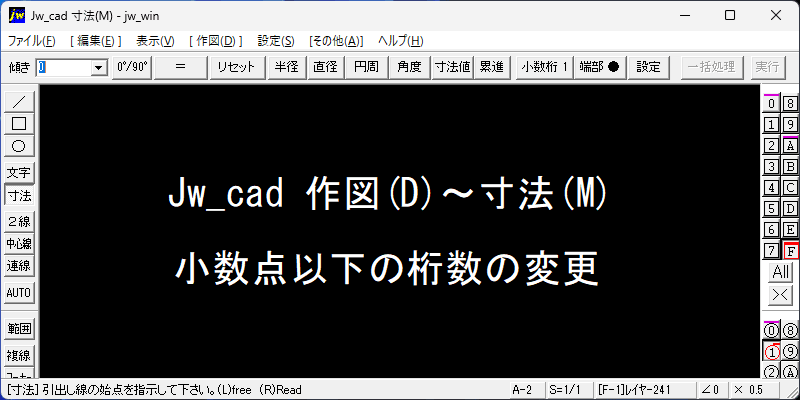
[寸法]コマンドで、コントロールバーの[小数桁 2](表示される桁数が2桁という意味)を左クリックすると、小数点以下に表示される桁数を0~3([小数桁 2] →[小数桁 3] →[小数桁 0] →[小数桁 1]→[小数桁 2])の範囲で切り替えることができます。
[寸法]コマンドからコントロールバー[小数桁 2]
![コントロールバー[小数桁 2]](https://setsubit.com/wp-content/uploads/2026/03/size-131.png)
- ランダムに作図されている線があります。
- メニューバーから「作図」を選択し、続いて[ 寸法 ]コマンドを選択します。または、ツールバーの[ 寸法 ]を選択します。
- コントロールバーに[小数桁 2]と表示されています。これは、小数点以下に表示される桁数が2桁という意味です。
小数点以下が2桁表示
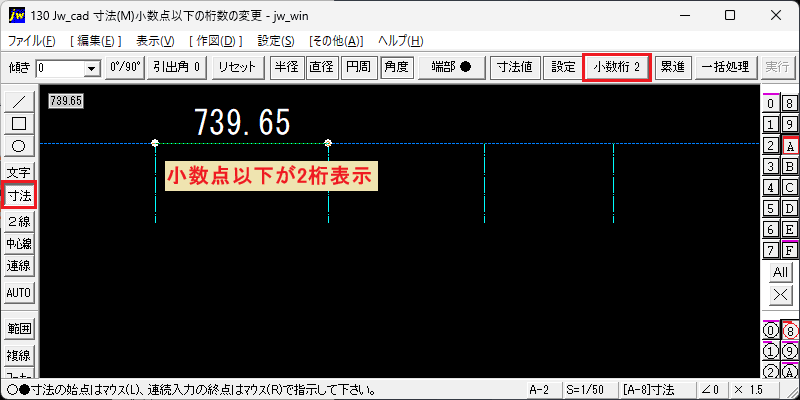
- 寸法を作図すると、「739.65」と小数点以下が2桁表示されました。
小数点以下が3桁表示
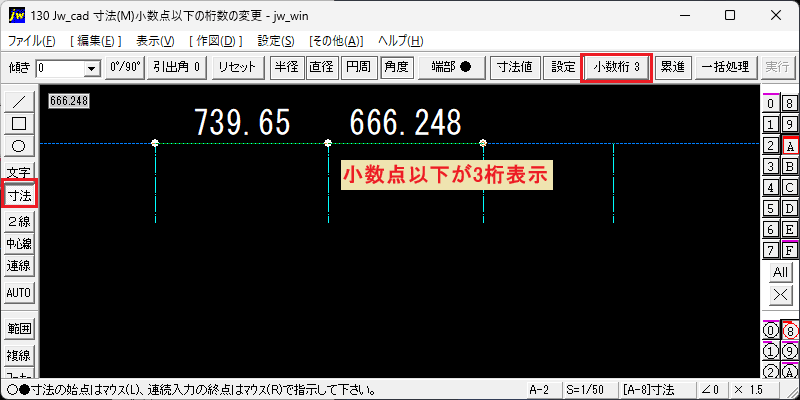
- コントロールバーの[小数桁 2]を左クリックすると、[小数桁 3]に切替わりました。
- 寸法を作図すると、「666.248」と小数点以下が3桁表示されました。
小数点以下を表示しない
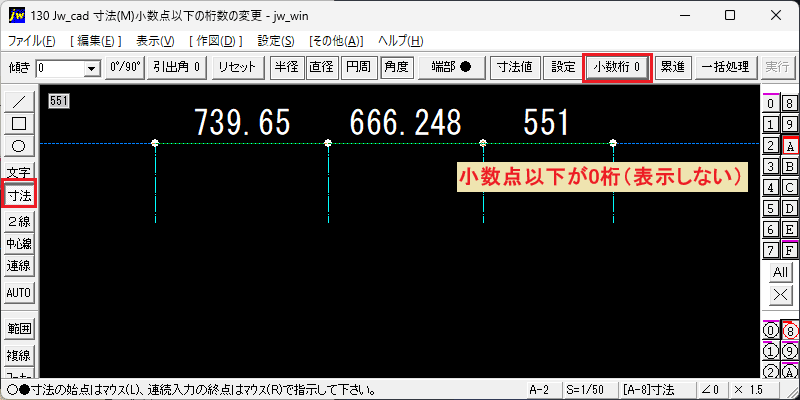
- コントロールバーの[小数桁 3]を左クリックすると、[小数桁 0]に切替わりました。
- 寸法を作図すると、「551」と小数点以下が0桁になり、表示されません。
小数点以下が1桁表示
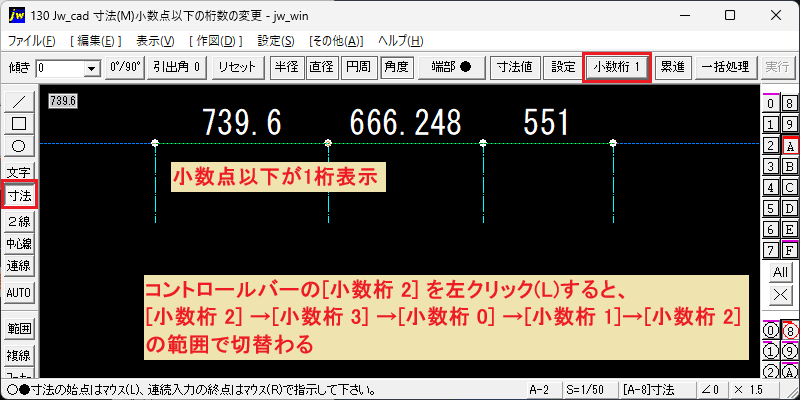
- コントロールバーの[小数桁 0]を左クリックすると、[小数桁 1]に切替わりました。
- 寸法を作図すると、「739.6」と小数点以下が1桁表示されました。
- このように、コントロールバーの[小数桁 2]を左クリックすることで、小数点以下に表示される桁数を0~3([小数桁 2] →[小数桁 3] →[小数桁 0] →[小数桁 1]→[小数桁 2])の範囲で切り替えることができます。
例えば、この操作が必要な場面
- 製図全般における寸法値の作図。小数点以下を四捨五入・切捨て・切上しても良い時。