Jw_cad Version8.01b が登録されました(2016/03/20)
Version 8.01b での変更点は以下のとおりです。(2016/03/20)
•Direct2Dでの以下の現象を回避した。
•点線、一点鎖線等が表示されないことがある。
•複写・移動コマンド実行後、選択図が選択色のまま残ってしまう。
•複線コマンド実行後、複線にする線が点線・一点鎖線等の場合選択色のまま残ってしまう。
Jw_cad のカテゴリーページ
Version 8.01b での変更点は以下のとおりです。(2016/03/20)
•Direct2Dでの以下の現象を回避した。
•点線、一点鎖線等が表示されないことがある。
•複写・移動コマンド実行後、選択図が選択色のまま残ってしまう。
•複線コマンド実行後、複線にする線が点線・一点鎖線等の場合選択色のまま残ってしまう。
Version 8.01a での変更点は以下のとおりです。(2016/03/13)
・Direct2Dでの以下の現象を回避した。
・点線、一点鎖線等が表示されないことがある。
・複線コマンド実行後、複線にする線が選択色のまま残ってしまう。
Jw_cad Version8.01 が登録されました。1年ぶりの修正版アップとなります。
Version 8.01 での変更点は・・・•高いDPI認識に対する対応を行った。•タッチ操作の仕様を変更した。など
Version 8.00d での変更点は以下のとおりです。(2015/02/02)
Version 8.00c は不具合があり削除されました。
このバージョンをお使いください。
•表示をDirect2Dに設定した際の以下の表示が遅くなる現象を回避した。
・移動の元図形の消去 ・ペイントハッチ etc
Version 8.00b での変更点は以下のとおりです。(2015/01/26)
•アンドゥのとき表示が遅くなる現象が残っていたものを解消した。
•黒バックのとき、画面操作等により画面が一瞬白くなる現象を回避した。 etc
Version 8.00a での変更点は以下のとおりです。(2015/01/18)
表示をDirect2Dに設定した際の以下のバグをフィックスした。
•編集操作等の表示が遅くなる。
•「文字表示と枠表示の切替ドット数」を2に設定し、文字を縮小表示したとき、「m_pDWriteTxtFmt 失敗」というエラーが出る etc
Jw_cadの最新版 Version 8.00 (2015/01/12)が公開されました。
約3年ぶりのバージョンアップとなります。
Version 8.00 での変更点は以下のとおりです。(2015/01/12)
•画面表示にDirect2Dを使用するようにした。
•Windows8 のタッチ操作に対応した。 (ピンチまたはストレッチによるズーム、スライドによるスクロール)etc
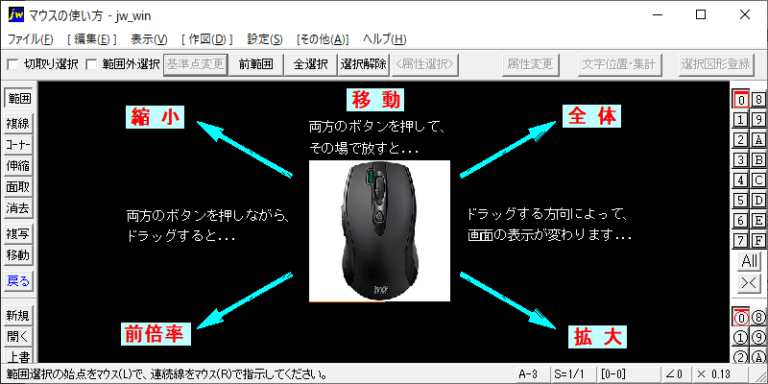
CADでは画面表示の拡大縮小操作(ズーム操作)を多用します。Jw_cadではそのズーム操作を素早くできるよう、特殊な方法を採用しています。それが両ボタンドラッグ、すなわちマウスの左右のボタン両方を押しながらマウスをずらす方法です。