Jw_cad 線端部・円弧端部への矢印の作図|線(S)
Jw_cad 矢印|線コマンドで、コントロールバーの[<]にチェックを入れると、線または円弧の端部を指示することで、その線または円弧の端部に矢印が作図されます。 右クリックで指示すると寸法作図用の線色・線種で矢印が作図される。
Jw_cad 矢印|線コマンドで、コントロールバーの[<]にチェックを入れると、線または円弧の端部を指示することで、その線または円弧の端部に矢印が作図されます。 右クリックで指示すると寸法作図用の線色・線種で矢印が作図される。
Jw_cad 線寸法値|線コマンドで、コントロールバーの[寸法値]にチェックを入れると、線の作図と同時に、その線長の寸法値が作図されます。 そして、[< ――― ]にもチェックを入れます。次に、寸法入力ボックスに[900]mmと入力します。
Jw_cad 線端部に実点・矢印|線コマンドで、コントロールバーの[● ―――]の左にチェックを入れると、線の作図と同時に端部に実点が作図されます。また、[< ――― ]の左にチェックを入れると、線の作図と同時に線の端部に矢印が作図されます。
Jw_cad 15度毎の線|線コマンドで、コントロールバーの[15度毎]にチェックを入れると、15度ごとの角度の線が作図できます。 水平・垂直の線や45°継手を書いたり、60°や30°で引き出し線を書いたりと、様々な場面で使います。
Jw_cad 長さ指定線|線コマンドで、コントロールバー[寸法]入力ボックスに作図する線の長さを入力すると、その長さの線が作図できます。 コントロールバーの[寸法]入力ボックスに作図する線の長さを入力します。 補助線の交点を始点として右クリックで指示します。
Jw_cad 角度指定した線|線コマンドで、コントロールバー[傾き]入力ボックスに作図する線の傾き角度を入力すると、水平に対する角度の線が作図される。 コントロールバーの[水平・垂直]にチェックが入っている場合は、水平、垂直、水平+入力角度または垂直+入力角度の4方向の線が作図できます。
Jw_cad クロックメニュー|線コマンドで、既に作図されている線に垂直な線を作図します。 既に作図されている水平線があります。その線上から右ボタンドラッグをAM0時方向に行います。
Jw_cad 水平線・垂直線|線コマンドで、コントロールバー[水平・垂直]にチェックを入れると、水平線と垂直線のみが作図できる。 軸角が設定されている時は、軸角に対して水平・垂直になる。
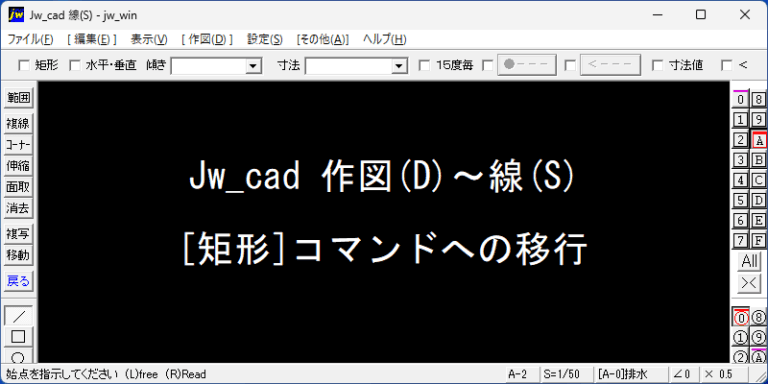
コントロールバーの[矩形]にチェックを入れると、始点と傾きの入力値がそのままの状態で[矩形]コマンドに移行します。 線の始点を右クリックで指示します。マウスカーソルの移動に追従して仮線が表示されます。 続いて、コントロールバーの□矩形にチェックを入れます。
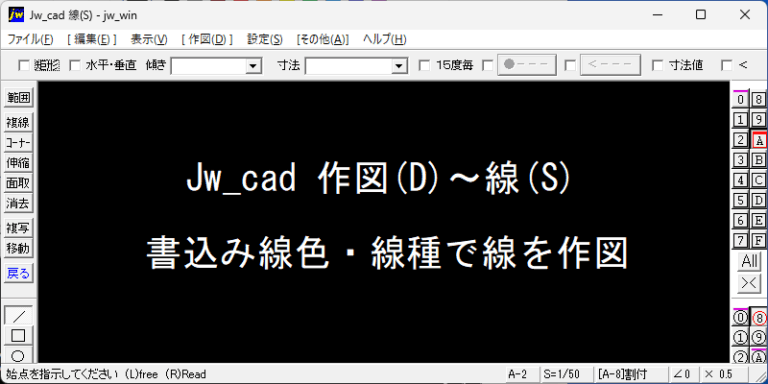
Jw_cad 線作図|現在の書込みレイヤに現在の書込み線色・線種で線を作図します。 ツールバーの[ / ](線コマンド)を選択します。 まず、線色・線種の設定を確認します。 ツールバーの「線属性」をクリックすると、線属性のダイアログが開きます。