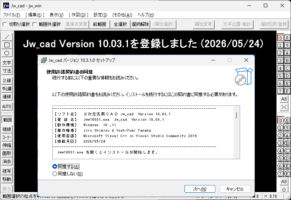
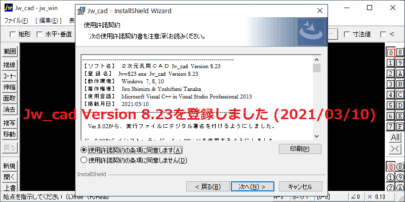
STEP 1:CubePDFを準備する
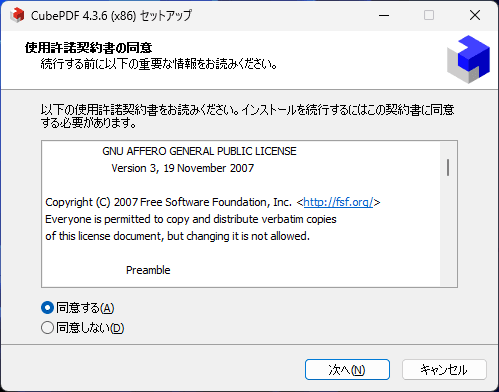

2. インストールが終わると、Windowsの「プリンター」の中に「CubePDF」が追加されます。
STEP 2:Jw_cadから「印刷」を実行
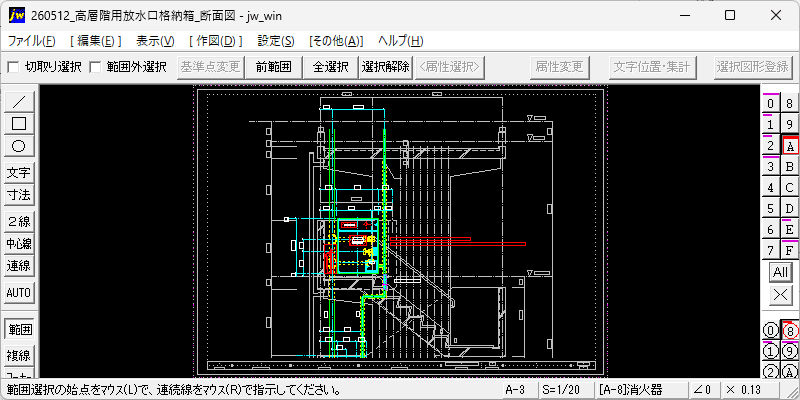
1. 変換したい図面ファイルをJw_cadで開きます。
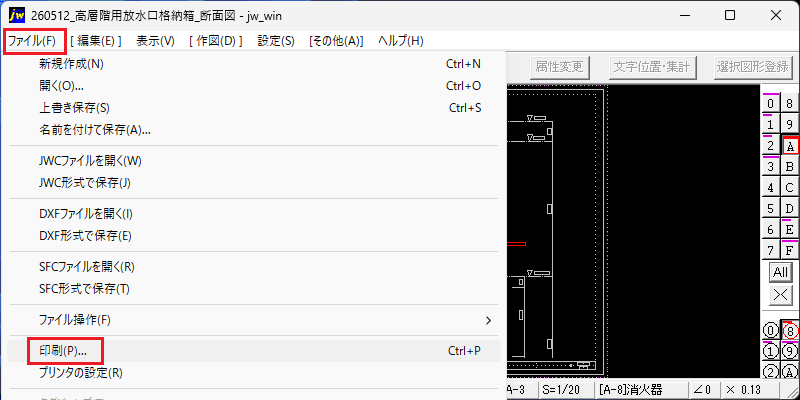
2. メニューバーの [ファイル] > [印刷] をクリックします。
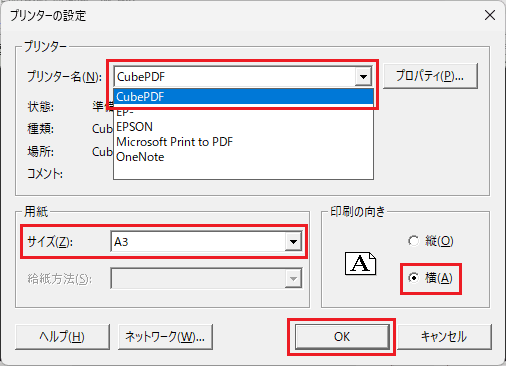
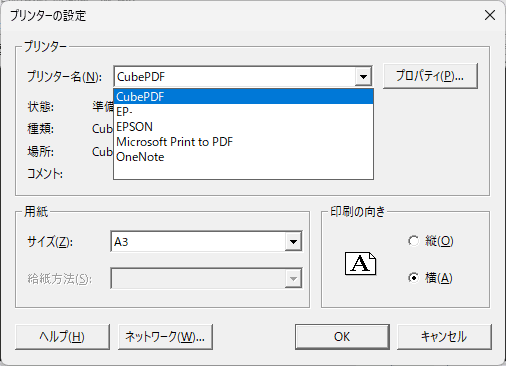
3. プリンター一覧から [CubePDF] を選択し、用紙サイズや印刷の向きを設定して[OK] を押します。
画像のアップロード容量に制限がありますので、用紙サイズはA3又はA4にします。
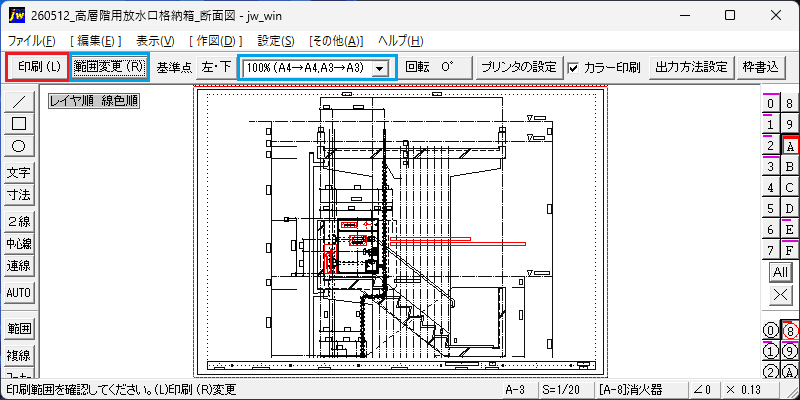
4. 印刷の倍率を設定し、範囲変更(R)で印刷範囲(赤い枠)をマウスで調整します。左上の [印刷] をクリックします。
印刷の倍率を拡大すると、見せたい部分をアップにできます。
STEP 3:出力設定(CubePDFの画面)
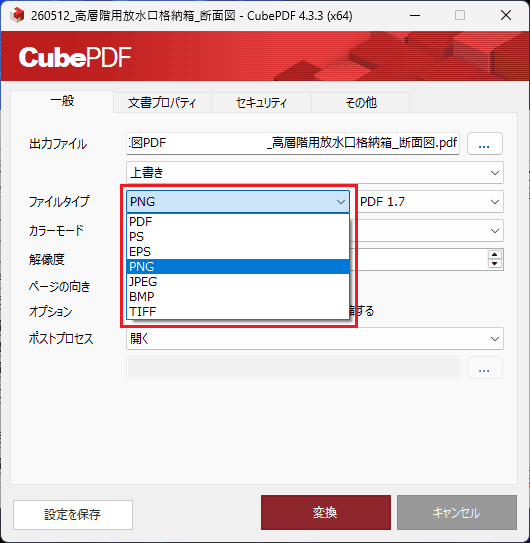
「印刷」を押すと、CubePDFの設定画面が立ち上がります。ここがポイントです。
ファイルタイプ:[PNG] または [JPEG] を選択します。
おすすめ:図面を綺麗に見せたい場合は「PNG」、ファイル容量を軽くしたい場合は「JPEG」が適しています。
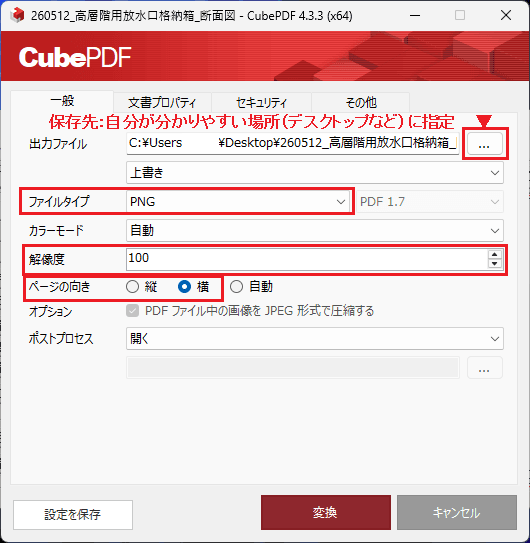
解像度:[100] 程度に設定します。
最低の72だと図面の線がぼやけてしまうため、100ぐらいにすると文字までクッキリします。
ページの向き:横にします。自動にすると、縦向きになる場合があります。
保存先:自分が分かりやすい場所(デスクトップなど)を指定します。
STEP 4:変換開始
右下の [変換] ボタンを押します。
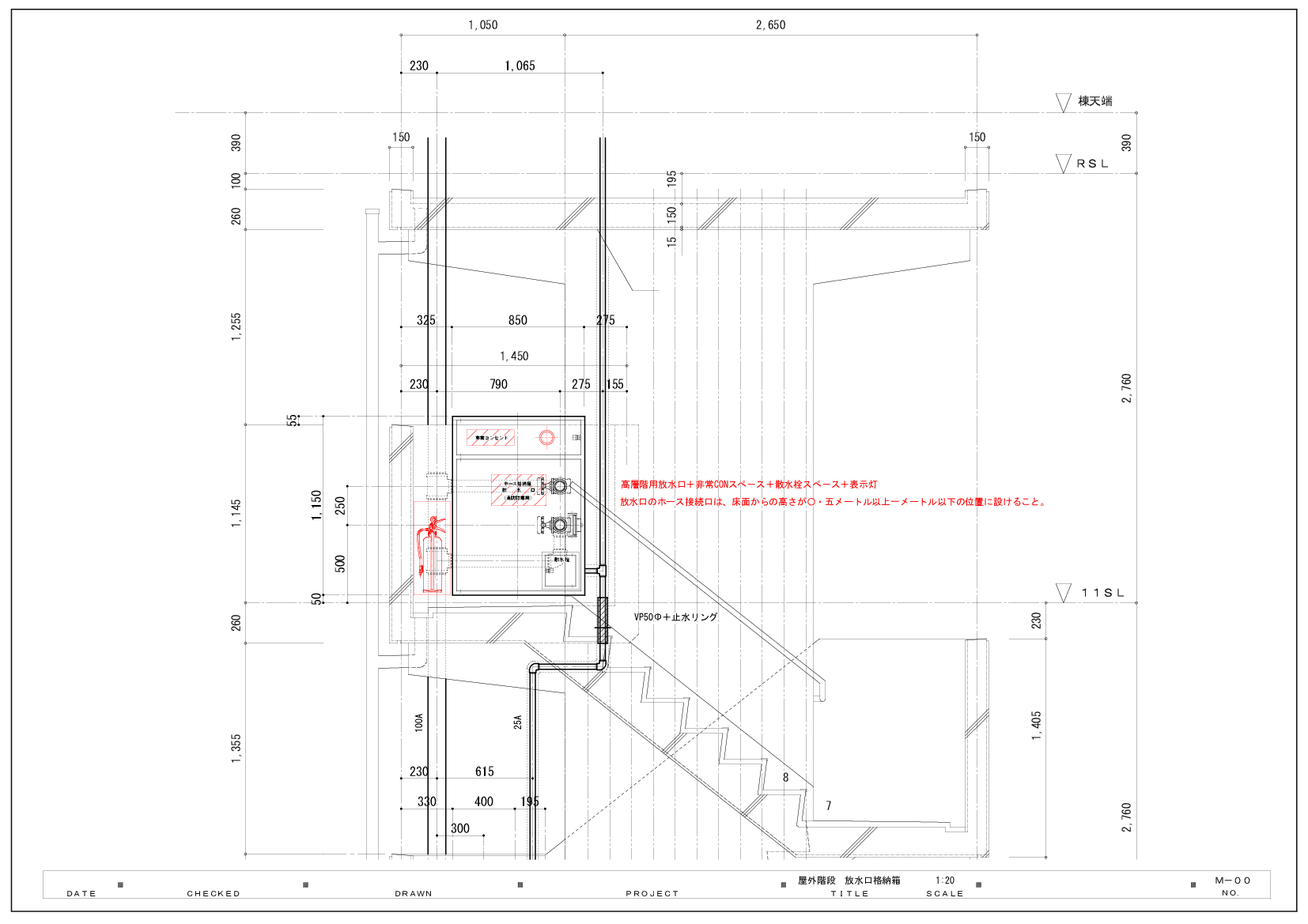
指定した保存先に、図面の画像ファイルができあがります。
ユーザーへのアドバイス(ページに載せると喜ばれるコツ)
画像を作成する際、以下の「一工夫」を添えてあげると、投稿される画像のクオリティが上がります。
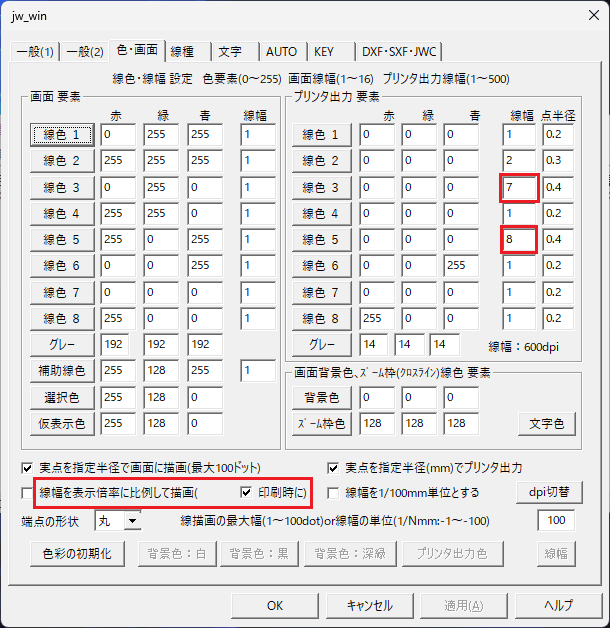
配管などの線幅を太くする:「画像にすると線が細く見えがちです。印刷設定で少し太めに設定するとスマホからでも見やすい画像になります。」
線幅を表示倍率に比例して描画( □印刷時に)にチェックをいれると、印刷画面で線の太さを確認できます。
画面をスクリーンショットして画像に保存する場合は、この設定をしておくと綺麗な画像になります。
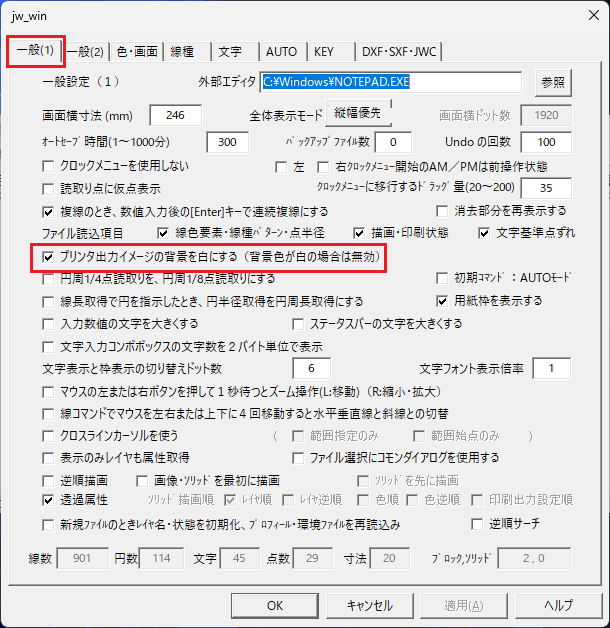
背景色を白にする:スクリーンショットをとる場合は、Jw_cadの背景色が黒のままだと画像が見づらくなるため、[設定] > [基本設定] > [一般(1)] > [プリンター出力イメージの背景色を白にする] にチェックを入れておくと、印刷画面では自動的に背景色が白になるので便利です!
カラー/白黒の選択:CubePDFの設定画面で『カラー』か『グレースケール』を選べますが、自動にしておきます。色分けが重要な場合は、Jw_cadの設定で「カラー印刷」にチェックを入れます。
※カラー印刷の場合は、背景色が白だと図面が目立たないので注意が必要です。
Windows に標準搭載された仮想プリンター「Microsoft Print to PDF」を使用する場合は、一度、PDFで出力してから「PDFを画像に変換」するWebサービスなどを利用する必要があります。