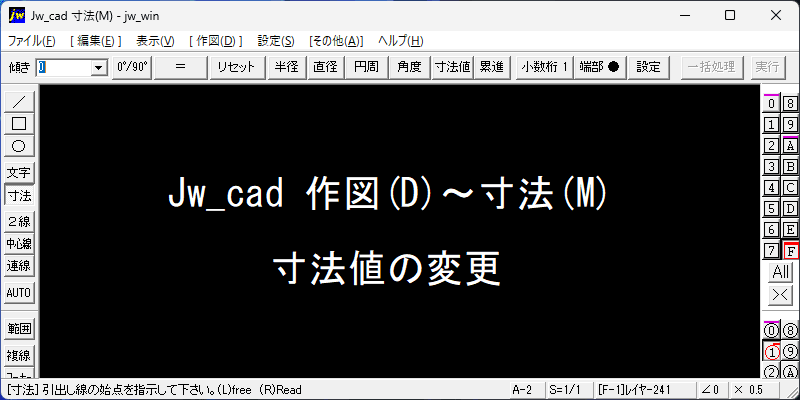
[寸法]コマンドを選択し、コントロールバーの[寸法値]を左クリックする。
変更する寸法値を右ダブルクリックで指示すると、「寸法値を変更してください」ダイアログが表示され、変更したい値を入力すると寸法値が変更される。寸法図形の寸法値変更のとき寸法図形を解除するにチェックを入れると、寸法値が変更されると同時に寸法図形が解除される。
[寸法]コマンドから[寸法値]を選択する
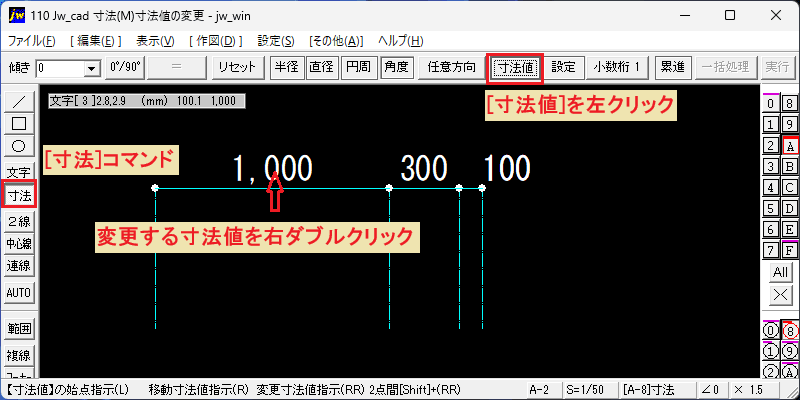
- 既に作図されている寸法値があります。
- メニューバーから「作図」を選択し、続いて[ 寸法 ]コマンドを選択します。または、ツールバーの[ 寸法 ]を選択します。
- コントロールバーの[寸法値]を左クリックします。
- 変更する寸法値を右ダブルクリックで指示します。
「寸法値を変更してください」ダイアログが表示
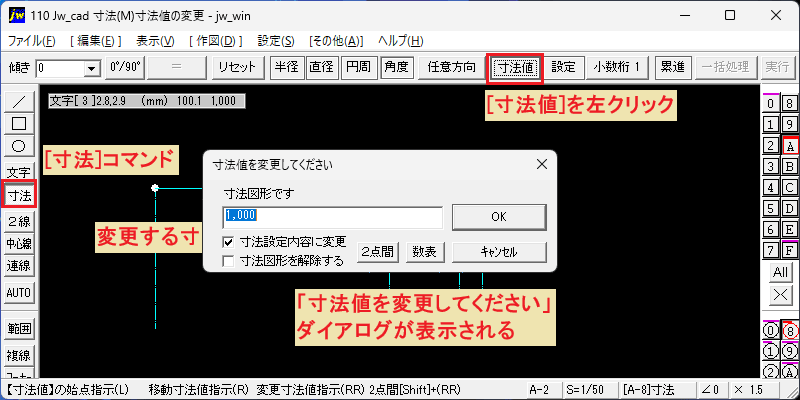
- 「寸法値を変更してください」ダイアログが表示されます。
変更したい値を入力
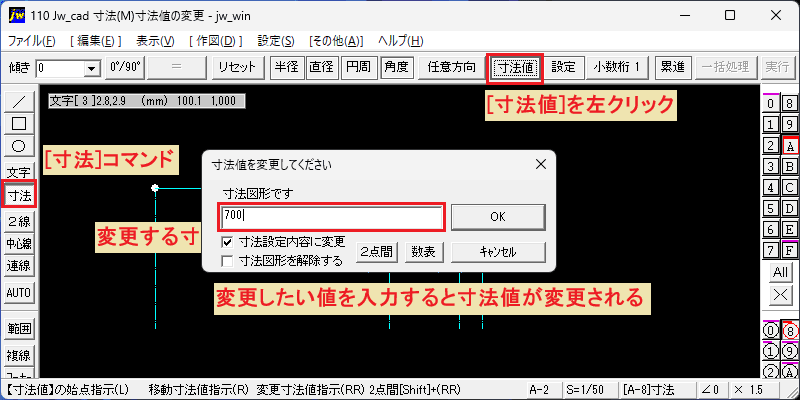
- 変更したい値を入力します。例では、700と入力しました。
※書込み寸法です
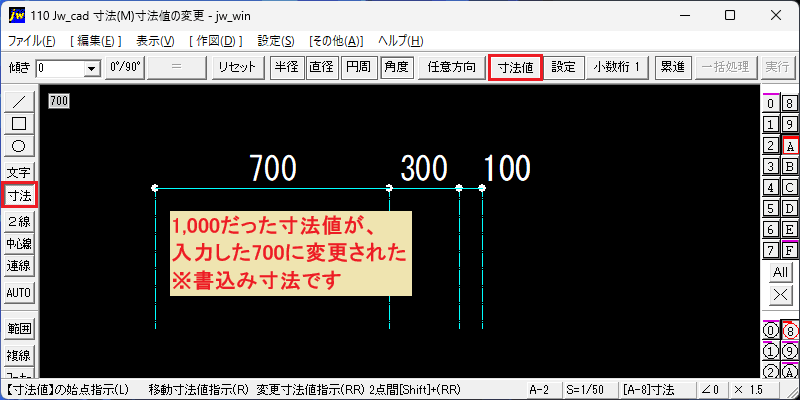
- 変更前 1,000だった寸法値が、入力した 700に変更されました。
- 注)ただし、これは書込み寸法であり、実際のデータが書き換わったものではありません。
寸法設定内容に変更
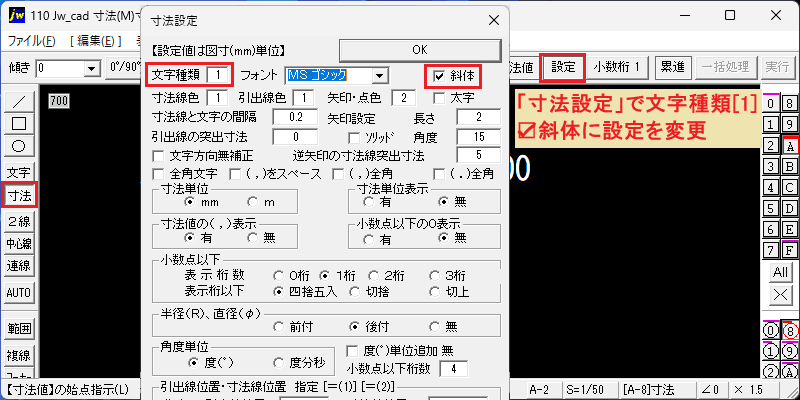
- 次の例では、寸法設定内容に変更する方法を示します。
- 寸法コマンドの[設定]を左クリックします。
- 「寸法設定」ダイアログが開きます。変更例として、文字種類[ 1 ]・斜体に✓を入れます。
寸法設定内容に変更にチェック
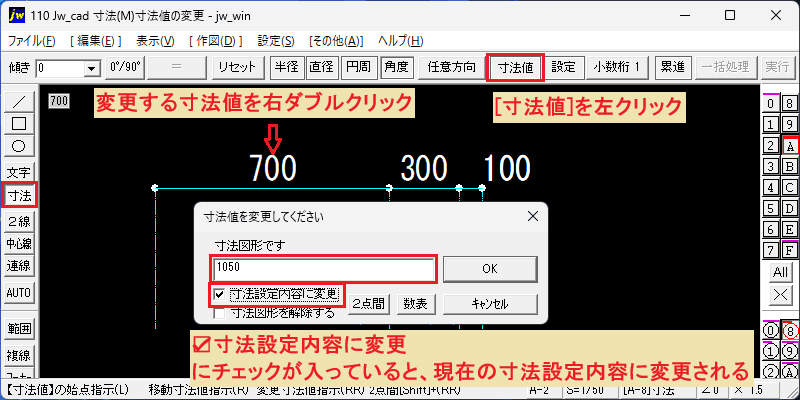
- [寸法]→[寸法値]から、変更する寸法値を右ダブルクリックします。
- 「寸法値を変更してください」の寸法設定内容に変更にチェックが入っている事を確認します。
現在の寸法設定内容に変更
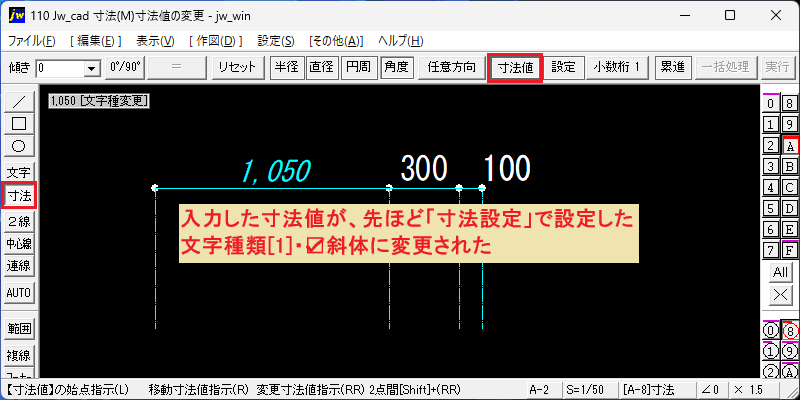
- 入力した寸法値が、先ほど「寸法設定」で設定した文字種類[ 1 ]・斜体に変更されました。
寸法図形化された寸法値が解除できる
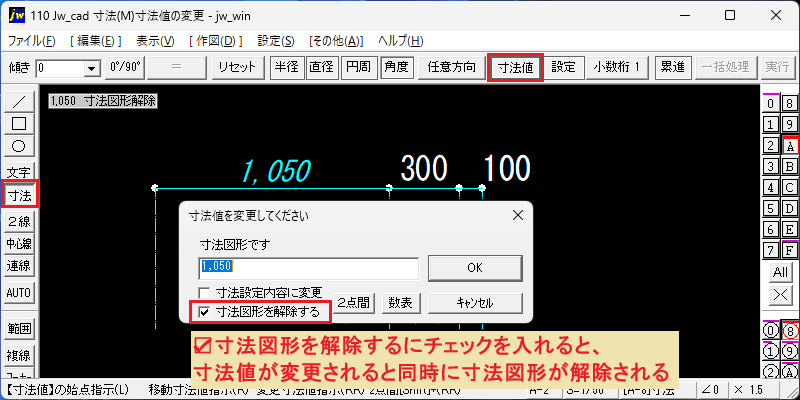
- [寸法]→[寸法値]から、変更する寸法値を右ダブルクリックします。
- 寸法図形を解除するにチェックを入れると、寸法値が変更されると同時に寸法図形が解除されます。
2点を指示してその間隔を寸法値にする
![[2点間]ボタン](https://setsubit.com/wp-content/uploads/2026/02/size-119.png)
- [寸法]→[寸法値]から、変更する寸法値を右ダブルクリックします。
- [2点間]ボタンを左クリックすると、2点を指示してその間隔を寸法値にする事ができます。
2点を右クリックで指示
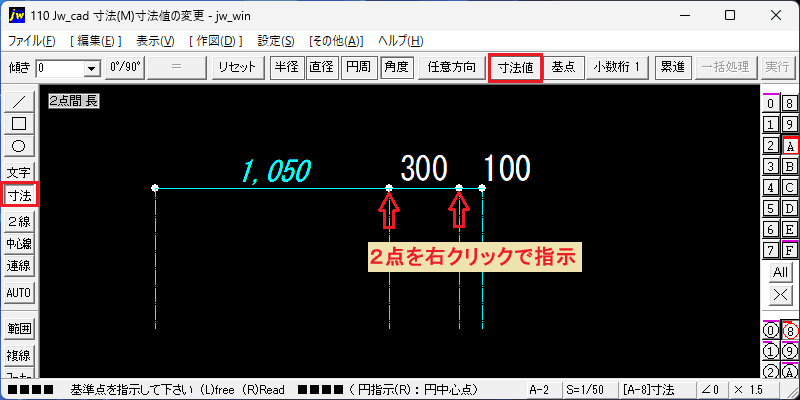
- 寸法値としたい2点を右クリックで指示します。
2点を右クリックで指示
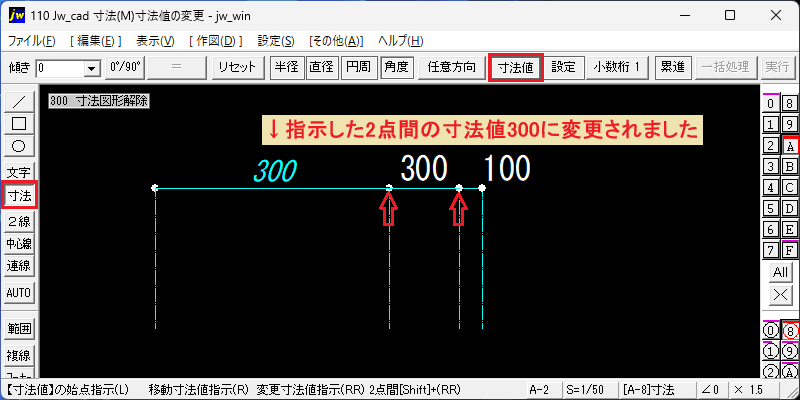
- 変更前 1,050だった寸法値が、2点間の寸法値 300に変更されました。
数表により寸法値を入力
![[数表]ボタン](https://setsubit.com/wp-content/uploads/2026/02/size-119-3.png)
- [寸法]→[寸法値]から、変更する寸法値を右ダブルクリックします。
- [数表]ボタンを左クリックします。
数値入力の数表
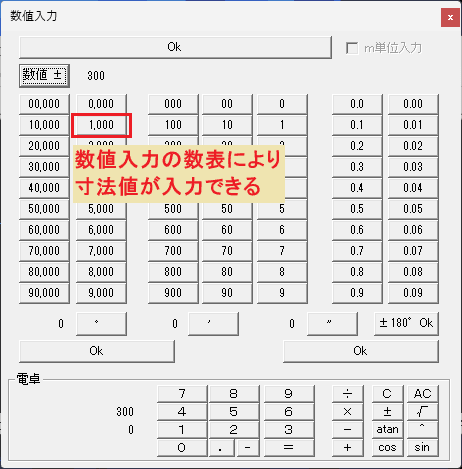
- 開いた数値入力の数表から寸法値を入力したり、電卓機能で計算した寸法値を入力する事ができます。
- 例では、数表の[ 1,000 ]ボタンを左クリックしました。
数表から入力した寸法値に変更
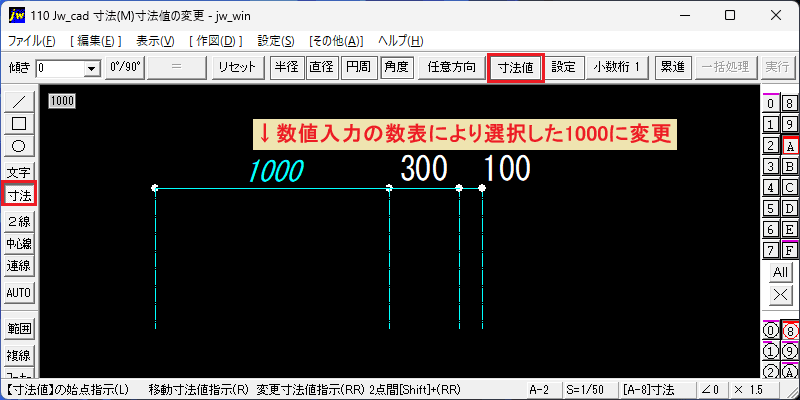
- 数値入力の数表から選択した 1000に寸法値が変更されました。
例えば、この操作が必要な場面
- 製図全般における寸法値の作図変更。